
ブログパーツを見つけやすく/管理しやすくする
自身で作成&登録したブログパーツの数が増えて来ると、ブログパーツ使用時に使いたいパーツを見つけ難くなってしまいます。
そこで、作成済みのブログパーツをブログパーツ管理タグと紐づけておくことで、使いたいパーツがすぐ見つかるよう視認性を高めることができます。
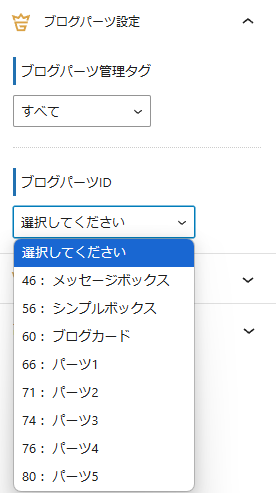
下記↓「参考画像(1)」の事例では、管理タグと紐づけていないため、「ブログパーツID」からブログパーツを選択しようとすると、多数のパーツが表示されてしまいます。
視認性が低く・使いたいパーツが見つけ難い状態になっています。
参考画像(1)
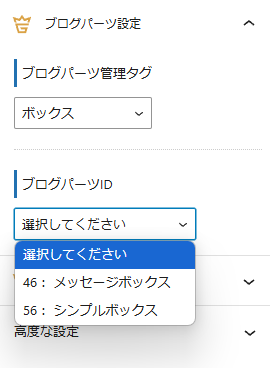
一方、下記↓「参考画像(2)」の事例では、管理タグと紐づけがされています。
例えば、ボックスのブログパーツについては、「ボックス」という名前の管理タグと事前に紐づけを行っています。
よって、「ブログパーツ管理タグ」でボックスを選択すると、「ブログパーツID」を選択した際に、ボックスのみが表示されるようになっており、視認性が高くなっています。
使いたいパーツを見つけ易い・探し易い状態になっています。
参考画像(2)
(1)「管理タグ」を設定する
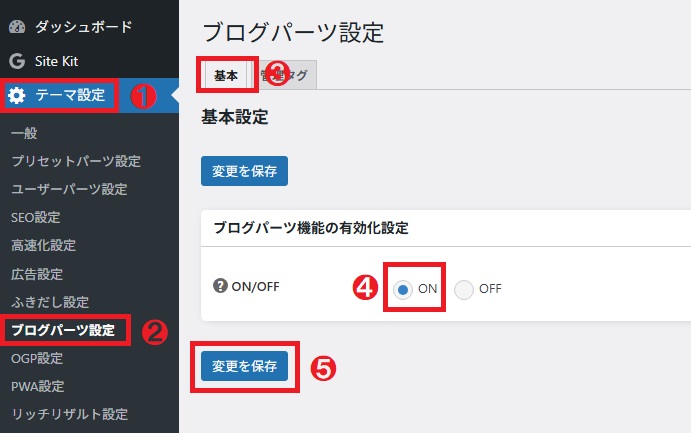
Step1.「テーマ設定」→「ブログパーツ設定」→「基本」に進む
(1)はじめに、「テーマ設定」→「ブログパーツ設定」→「基本」の順に進みます。
(2)次に、「ブログパーツ機能の有効化設定」で「ON」にチェックを入れます。
(3)最後に、「変更を保存」を押して下さい。
これで、ブログパーツ機能が有効化され、詳細な設定をすることが可能になりました。
Step2.「管理タグ」を設定する
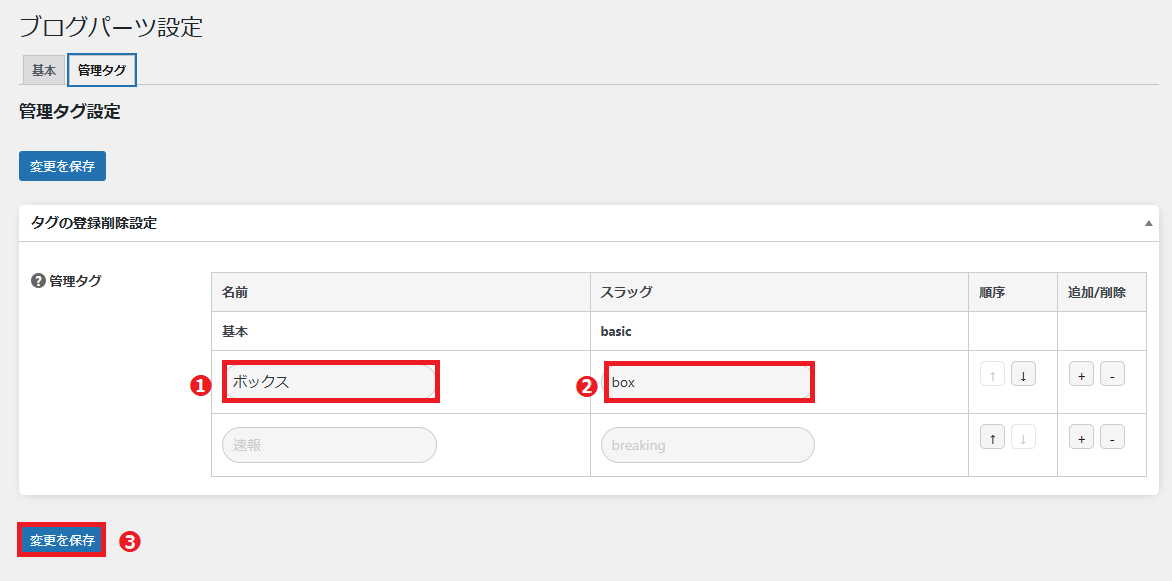
「ブログパーツ設定」→「管理タグ設定」で
(1)「管理タグ」の名前・スラッグを入力します。
※下記↓画像の事例では、ボックスのブログパーツと紐づけるため、名前に「ボックス」・スラッグに「box」と入力しています。
管理しやすい・分かり易い「名前」「スラッグ」を付ければOKです。
(2)「ブログパーツ管理」でブログパーツに管理タグを紐づける
Step1.「ブログパーツ管理」→「ブログパーツ管理一覧」へ進む
ここからは、ブログパーツと管理タグを紐づける流れを解説します。
※このセクションでは、既に作成済みのブログパーツ一覧から「メッセージボックス」&管理タグの「ボックス」を紐づける事例で解説しています。
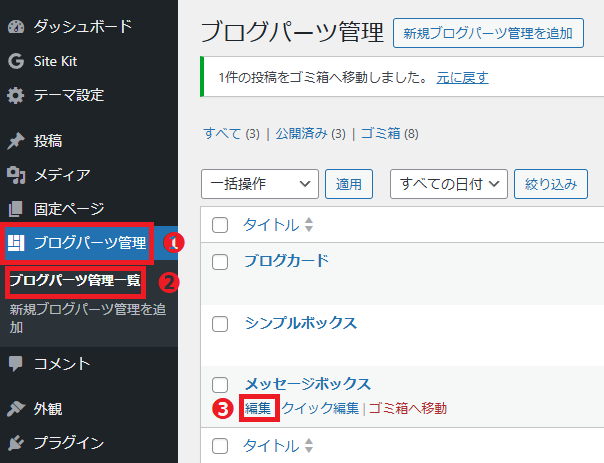
(1)「ブログパーツ管理」→「ブログパーツ管理一覧」の順に進みます。
(2)ブログパーツ一覧の中から、「メッセージボックス」の編集タブをクリックします。
Step2.「管理タグ」を選択する
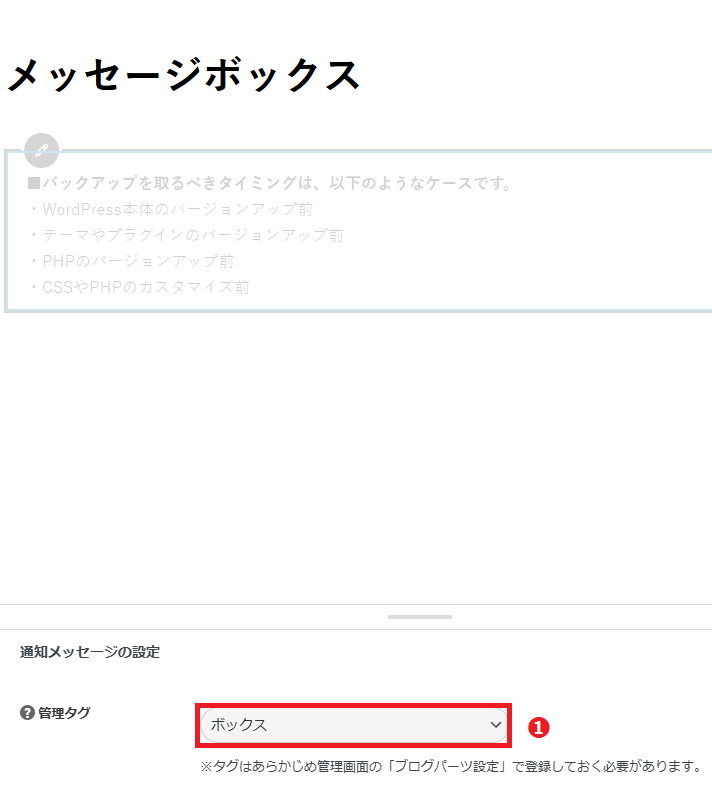
(1)「管理タグ」を選択します。
※下記↓画像の事例では、ボックスという名前の「管理タグ」と紐づけるため、「ボックス」を選択しています。
(2)最後に「保存」を押してください。
これで、「メッセージボックス」&管理タグの紐づけが出来ました。
- 1
- 2