
(1)管理タグと紐づけたブログパーツを「記事作成時」に呼び出す方法
このセクションでは、管理タグと紐づけたブログパーツを「記事作成時」に呼び出す方法をご紹介しています。
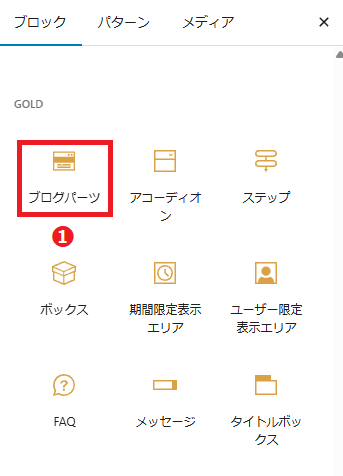
Step1.「ブログパーツ」のボックスを選択する
(1)はじめに、エディター(記事作成画面)で、「ブログパーツ」のボックスを選択します。
Step2.「ブログパーツ管理タグ」を選択する
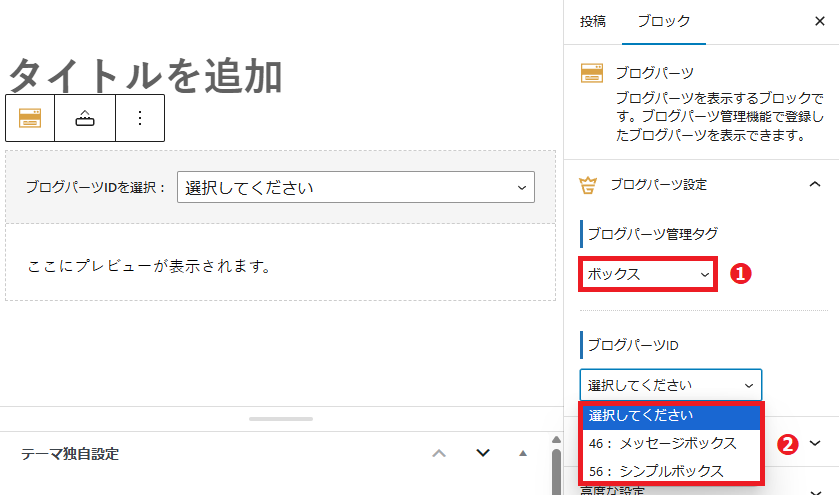
(1)「ブログパーツ管理タグ」の中から、記事中に挿入したいブログパーツと紐づけた「管理タグ」を選択します。
(2)「ブログパーツID」で、記事中に挿入したいブログパーツを選択します。
選択したブログパーツが記事に反映されます。
※下記画像↓の事例では、「ボックス」という名前の管理タグを選択しています。
よって、「ブログパーツID」には、この管理タグと紐づいたブログパーツである「メッセージボックス」「シンプルボックス」の2つのブログパーツのみが選択肢として表示され、視認性が向上しています。
(2)管理タグと紐づけたブログパーツを「ウィジェット編集時」に呼び出す方法
このセクションでは、管理タグと紐づけたブログパーツを「ウィジェット編集時」に呼び出す方法をご紹介しています。
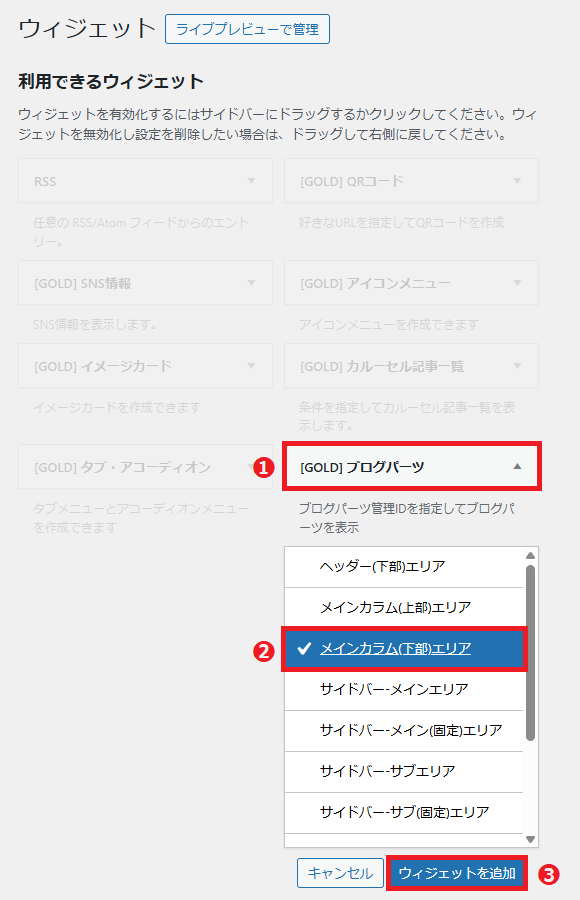
Step1.「[GOLD]ブログパーツ」をクリックする
(1)はじめに、ウィジェットの画面で「[GOLD]ブログパーツ」をクリックします。
(2)次に、ブログパーツを設置したいエリアを選択します。
※下記画像の事例では、「メインカラム(下部)エリア」を選択しています。
(3)最後に、「ウィジェットを追加」をクリックしてください。
Step2.「管理タグ」を選択する
次に、ウィジェットの編集画面での操作方法をご紹介します。
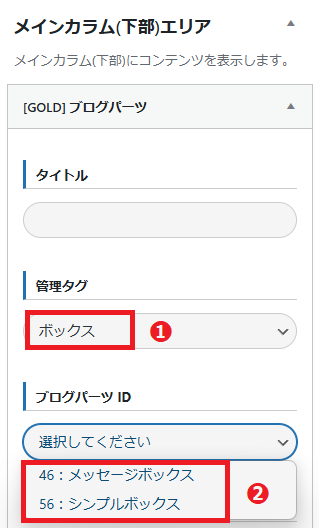
(1)「管理タグ」の中から、ウィジェット中に挿入したいブログパーツと紐づけた「管理タグ」を選択します。
※下記画像↓の事例では、「ボックス」という名前の管理タグを選択しています。
(2)「ブログパーツID」で、ウィジェットに挿入したいブログパーツを選択します。
選択したブログパーツがウィジェットに反映されます。
※下記画像↓の事例では、「ボックス」という名前の管理タグを選択しています。
よって、「ブログパーツID」には、この管理タグと紐づいたブログパーツである「メッセージボックス」「シンプルボックス」の2つのブログパーツのみが選択肢として表示され、視認性が向上しています。
- 1
- 2