
この記事では、「ブログパーツ管理」でブログパーツを登録し、投稿&ウィジェットで使い回す方法をご紹介しています。
目次
「ブログパーツ管理」の使い方
「ブログパーツ管理」では、記事作成時などに良く使うブログパーツ(ボックス・定型文)などを事前に作成&登録しておくことができます。
事前に作成&登録することで、エディター(記事作成画面)やウィジェット編集画面上で、IDで呼び出し選択するだけで、登録済みのパーツを何度でも使い回すことができます。
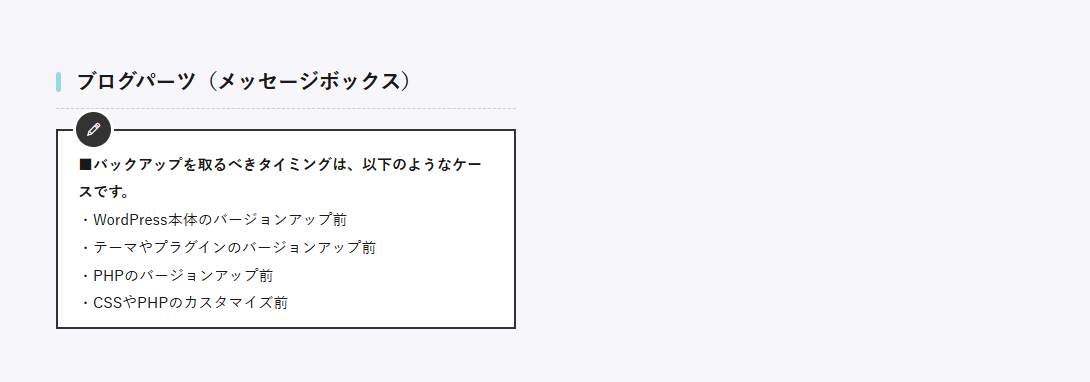
参考画像(ブログパーツの設置事例)
メッセージボックスを使用した「ブログパーツ」をウィジェットに設置した事例。
(1)「ブログパーツ機能」を有効化する
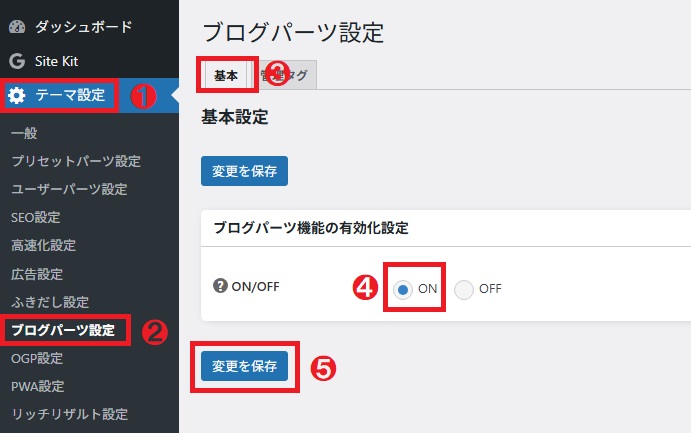
Step1.「テーマ設定」→「ブログパーツ設定」→「基本」に進む
(1)はじめに、「テーマ設定」→「ブログパーツ設定」→「基本」の順に進みます。
(2)次に、「ブログパーツ機能の有効化設定」で「ON」にチェックを入れます。
(3)最後に、「変更を保存」を押して下さい。
これで、ブログパーツ機能が有効化され、詳細な設定をすることが可能になりました。
※既に、「ブログパーツ機能の有効化設定」がONになっている場合は、Step1の操作は不要です。
(2)ブログパーツを作成&登録する
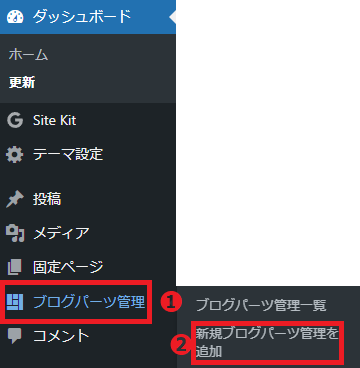
Step1.「ブログパーツ管理」→「新規ブログパーツ管理を追加」へ進む
ここからは、ブログパーツを作成&登録する手順を解説します。
(1)「ブログパーツ管理」→「新規ブログパーツ管理を追加」の順に進みます。
Step2.ブログパーツを作成&登録する
ブログパーツ管理に登録したいブログパーツを作成します。
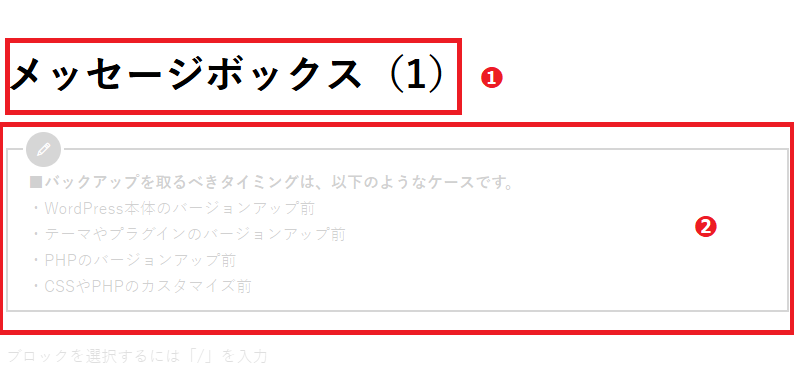
(1)はじめに、「タイトル」を入力します。
タイトルは、管理しやすい名前を付ければOKです。
下記画像↓の事例では、メッセージボックスを作成しているため、「メッセージボックス(1)」というタイトルを付けています。
(2)次に、ブログパーツを作成します。
下記画像↓の事例では、メッセージボックスを作成しています。
ボックスだけでなく、ボックス内の文章も登録できます。
(3)最後に、「公開」もしくは「保存」を押して下さい。
これで、作成したブログパーツが「ブログパーツ管理」に登録されました。
※この記事2ページ目↓では、登録したブログパーツを投稿&ウィジェットで使い回す方法をご紹介していますので、ご参照ください。
- 1
- 2