
このページでは、ブログパーツ管理に登録したブログパーツを投稿&ウィジェットで使い回す方法をご紹介しています。
目次
(1)ブログパーツを投稿記事で使い回す方法
このセクションでは、ブログパーツ管理に登録したブログパーツを投稿記事で使い回す方法をご紹介しています。
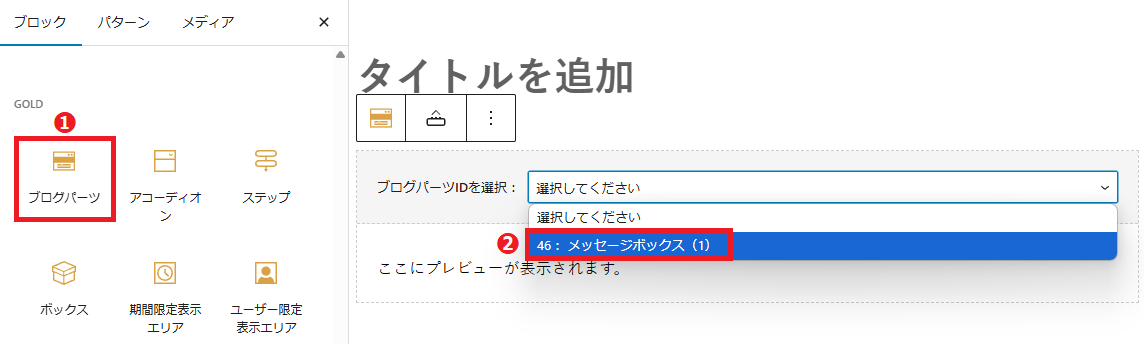
(1)はじめに、エディター(記事作成画面)で、「ブログパーツ」のボックスを選択します。
(2)記事編集画面に「ブログパーツIDを選択」が表示されます。
選択肢には、ブログパーツ管理で登録したパーツが表示されますので、記事に反映したいパーツを選択してください。
※下記画像↓の事例では、メッセージボックス(1)を選択しています。
参考画像(1)
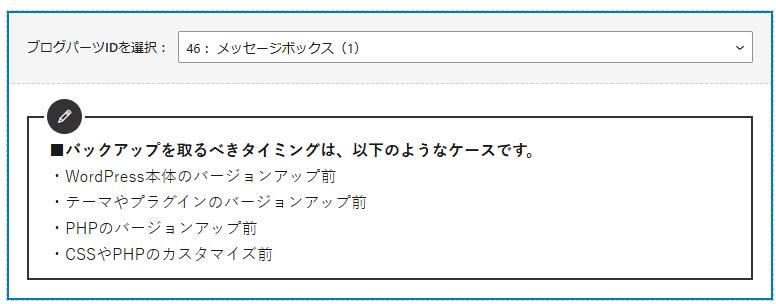
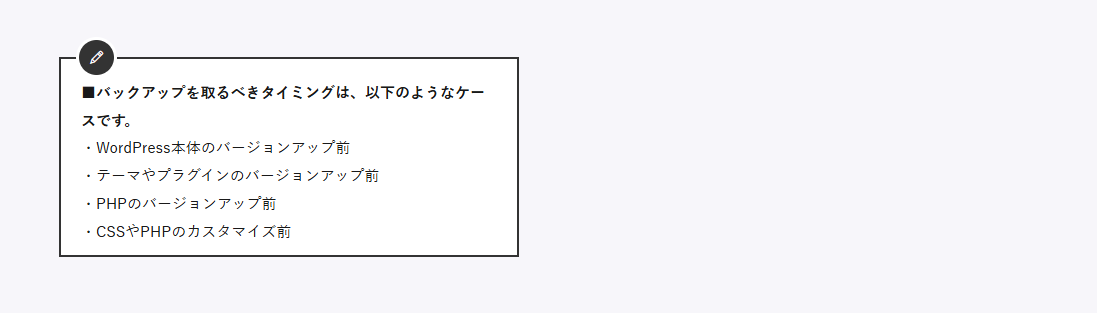
※下記画像↓では、ブログパーツ管理に登録済の「メッセージボックス(1)」が呼び出され表示された状態をご紹介しています。
(2)ブログパーツをウィジェットで使い回す方法
このセクションでは、ブログパーツ管理に登録したブログパーツをウィジェットで使い回す方法をご紹介しています。
Step1.「[GOLD]ブログパーツ」をクリックする
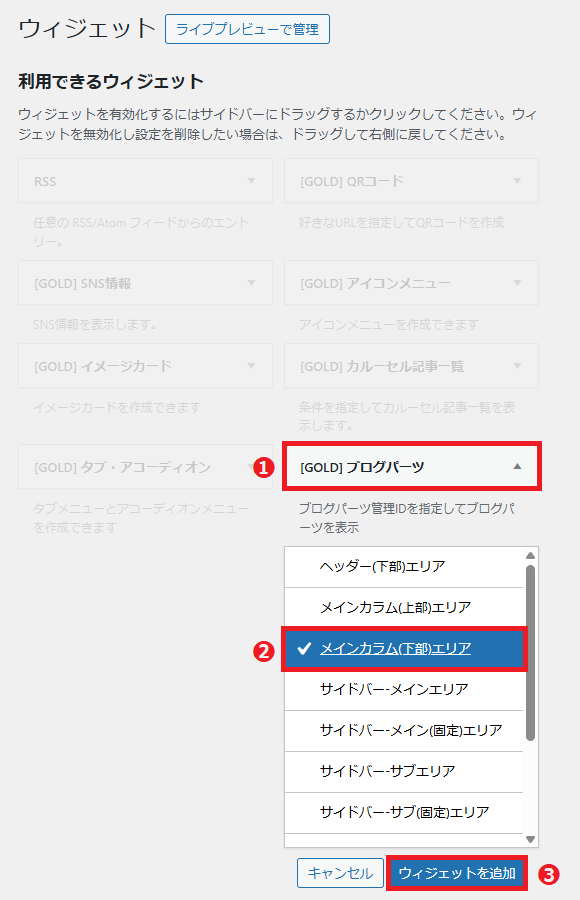
(1)はじめに、ウィジェットの画面で「[GOLD]ブログパーツ」をクリックします。
(2)次に、ブログパーツを設置したいエリアを選択します。
※下記画像の事例では、メインカラム(下部)エリアを選択しています。
Step2.ブログパーツIDを選択する
次に、「ブログパーツ」の編集画面の操作方法をご紹介します。
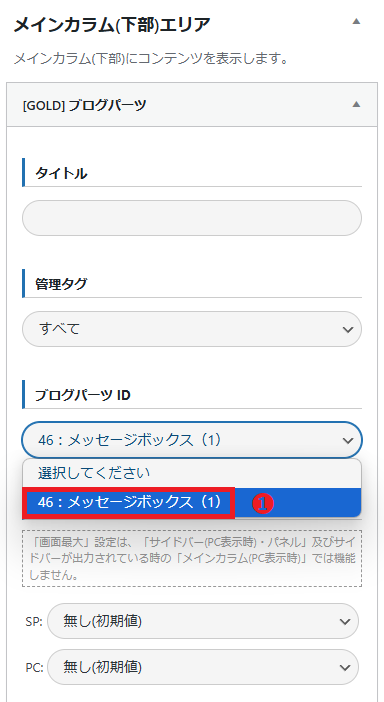
(1)「ブログパーツID」で、記事に反映したいパーツを選択します。
※下記画像の事例では、メッセージボックス(1)を選択しています。
(2)選択が完了したら、「保存」→「完了」をクリックしてください。
※下記画像では、メインカラム(下部)エリアに設置した「ブログパーツ」を編集する事例をご紹介しています。
参考画像(1)
※下記画像では、メインカラム(下部)エリアに、ブログパーツ管理に登録済の「メッセージボックス(1)」が呼び出され表示された状態をご紹介しています。
- 1
- 2