
この記事では、「テーブルブロック」の使い方をご紹介します。
目次
「テーブルブロック」とは?
「テーブルブロック」は、記事中にテーブルを設置するための機能です。
※下記サンプル画像①では、「テーブル」の設置事例をご紹介しています。
サンプル画像➀

「テーブルブロック」を設置する
Step.1 「投稿」→「新規追加」の順に進む
はじめに、「投稿」→「新規追加」の順に進みます。

Step.2 「ブロック一覧」のウインドウを表示させる

次に、
- 画面左上の「+」をクリックする
- 画面右側の「+」をクリックする
- 『ブロックを選択するには「/」を入力』と表示されている箇所に、キーボード操作で「/」を入力する
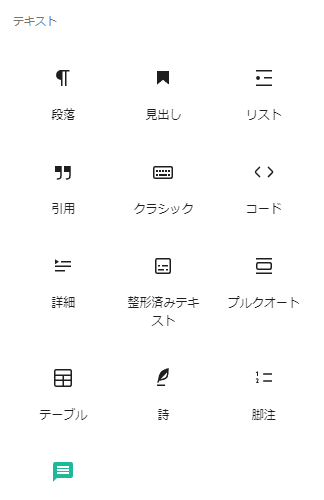
上記、いずれかの方法で下記サンプル画像①のような「ブロック一覧」のウインドウが表示されます。
「ブロックエディター」の機能は、テーマの機能ではなく、WordPress本体の機能です。
WordPressのバージョン、PCのブラウザの種類によって、画面構成、表示のされ方、表示の有無が異なる可能性があります。
サンプル画像①
※「ブロック一覧」のウインドウ。
Step3.「テーブル」をクリックする
ブロック一覧の中から「テーブル」をクリックします。

Step.4 「テーブル」に表示するカラム数や行数を設定する
下記画像のように「テーブルブロック」の基本設定が表示されますので、それぞれのカラム数(列数)・行数を入力します。

Step.5 「テーブル」に表示するテキストを入力する
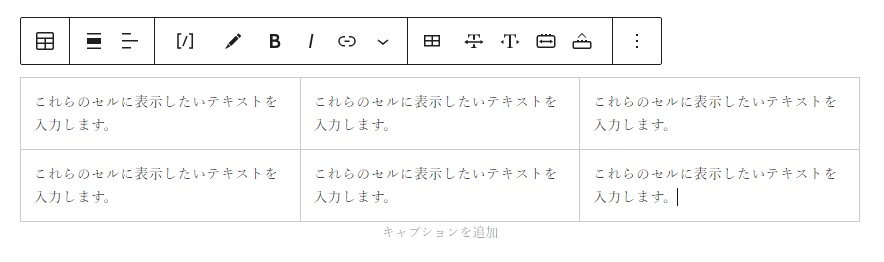
下記画像のように「テーブルブロック」が表示されますので、それぞれのセルに表示したいテキストを入力します。

「テーブルブロック」の完成
これで「テーブルブロック」の完成です。
※「テーブルブロック」の詳しいカスタマイズ方法については、この記事2ページ目↓をご参照ください。
- 1
- 2