
このページでは、「テーブルブロック」のカスタマイズ方法について、詳しく解説しています。
(1)「テーブル」のカラー・表示位置などのカスタマイズをする
この記事では、「テーブル」のカラー・テキスト表示位置などのカスタマイズをする方法をご紹介します。
Step1.「設定」のアイコンをクリックする
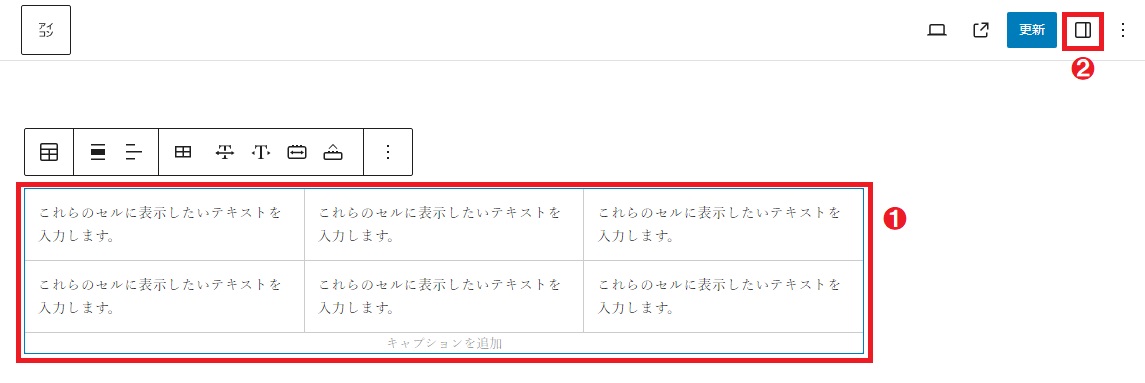
はじめに、「❶テーブルブロック」→「設定のアイコン❷」の順にクリックします。
Step2.「設定メニュー」からカスタマイズを行う
下記画像のように、「設定メニュー」が展開されますので、お好みに合わせカスタマイズしてください。
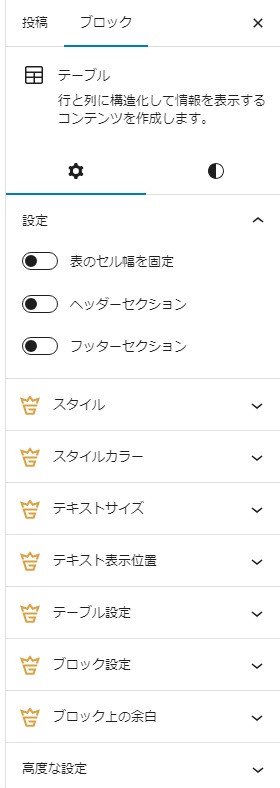
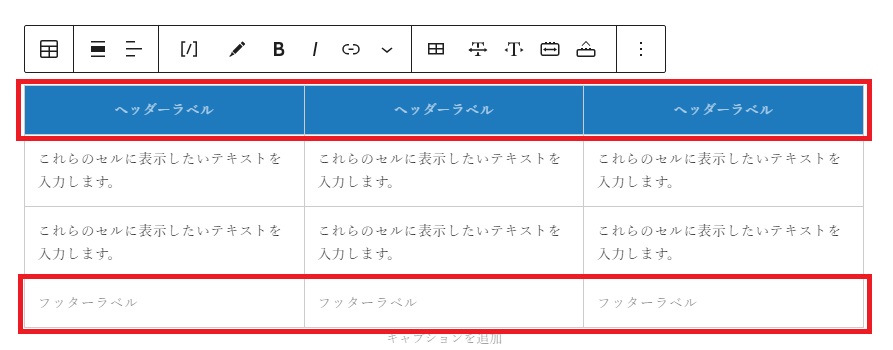
※下記画像のように、「ヘッダーラベル」「フッターラベル」(赤枠内)を表示したい場合は、「ヘッダーセクション」「フッターセクション」をONにします。
- 1
- 2