この記事では、テーマのインストール方法をご紹介しています。
※この記事では、「ゴールドブログ」を使用してインストールを行う事例で解説しているため、画像中のファイル名が「gold-blog」となっていますが、テーマによってファイル名は異なります。
テーマをインストールする
Step1.事前準備
テーマのインストールを行う前に、万一のトラブルに備え
- 記事等のデータを保存し、
- プラグインをすべて一旦停止してからインストールを行うこと
が推奨されています。
※自動バックアップ機能がついているサーバーが多くなっているため、手動でデータを保存する必要は必ずしもありませんが、手動でデータを保存しておくとより安全性が高まります。
Step2.テーマのダウンロードファイルを解凍する
はじめに「テーマのダウンロードファイル」を解凍します。
解凍方法は、お使いのPC・解凍ソフトによって異なります。最新のwindowsの場合、ファイル上で「右クリック」→「すべて展開」で解凍できます。
解凍後に表示される「親テーマ」「子テーマ」を取り出し、下記画像のようにパソコンのデスクトップなど、分かりやすい場所に保存しておくと、インストール作業がスムースに進みます。
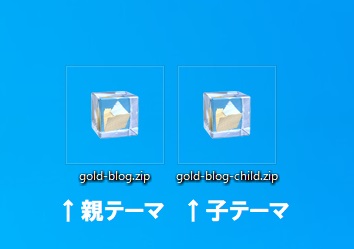
例えば、ゴールドブログをご使用の場合、上記画像のように
- ファイル名が「gold-blog.zip」となっているのが「親テーマ」
- 「gold-blog-child.zip」となっているのが「子テーマ」です。
※この記事では、ゴールドブログを使用してインストールを行う事例で解説しているため、画像中のファイル名が「gold-blog」となっていますが、テーマによってファイル名は異なります。
解凍ソフトの仕様によっては、ダウンロードしたZIPファイルを解凍しただけでは、「親テーマ」「子テーマ」が表示されない場合があります。
その場合、解凍後のファイル(下記画像参照)をダブルクリックすることで「親テーマ」「子テーマ」が表示されます。

Step3.「外観」→「テーマ」へ進む
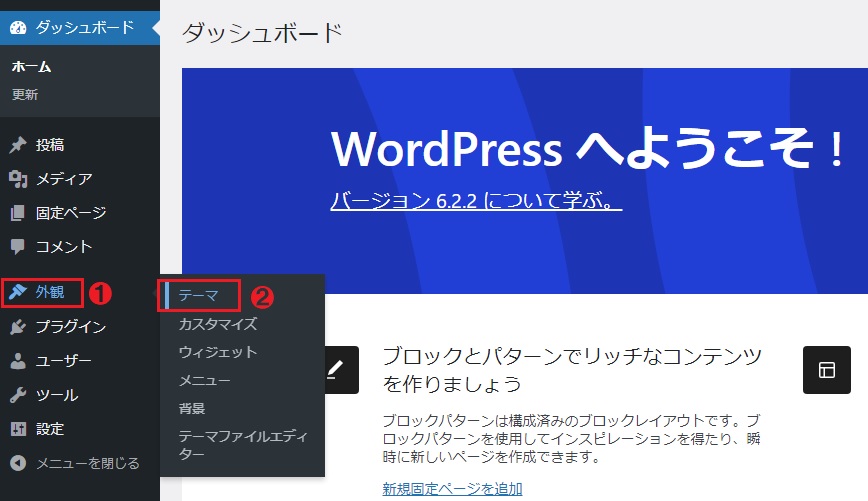
次に、WordPressの管理画面を開き、ダッシュボードから「外観」→「テーマ」へ進みます。
Step4.「新規追加」をクリックする
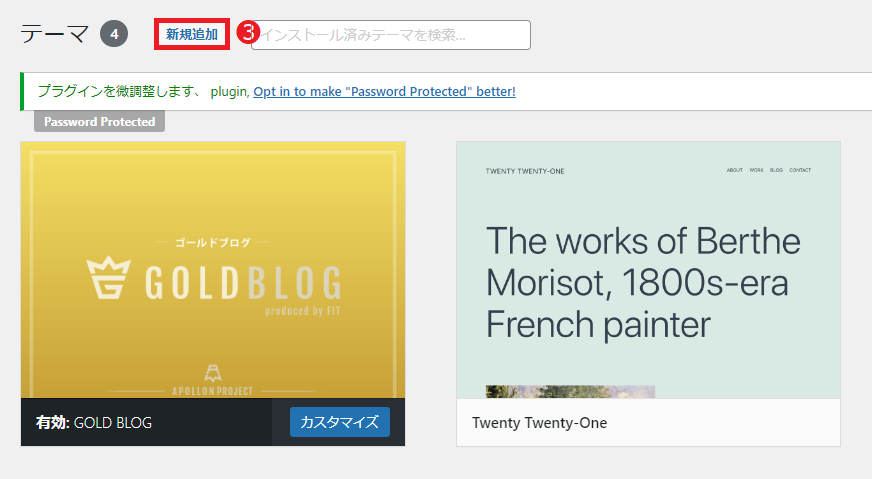
次に、「新規追加」をクリックします。
Step5.「テーマのアップロード」をクリックする
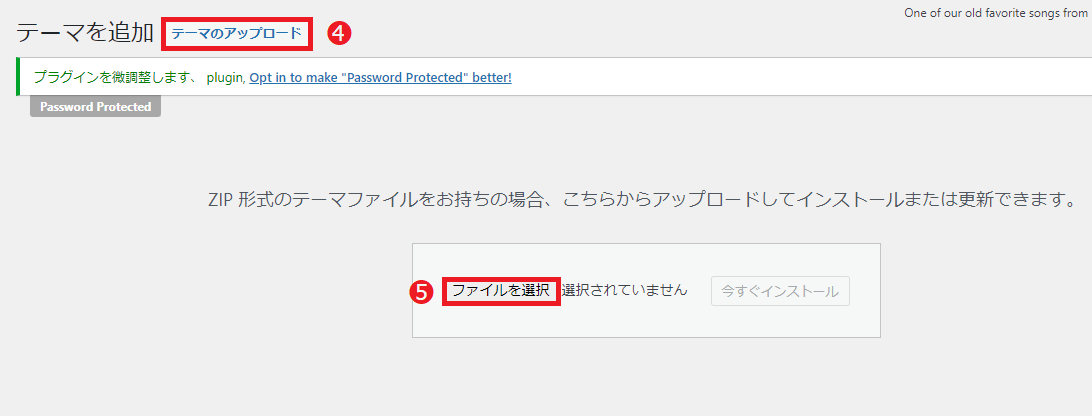
続いて、「テーマのアップロード」→「ファイルを選択」の順にクリックします。
「ファイルを選択」をクリックすると、PC上に保存しておいたテーマのダウンロードファイルを選択できます。
最初に、「親テーマ」選択します。
Step6.「今すぐインストール」をクリックする
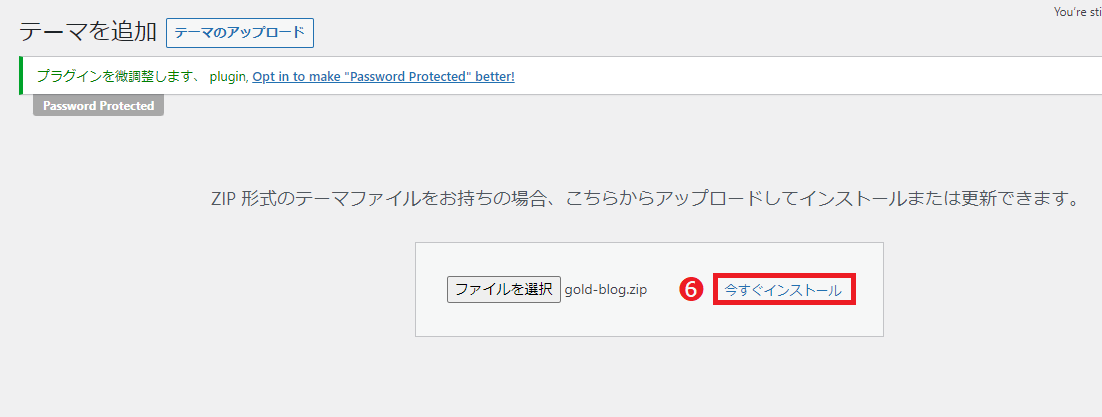
ファイルを選択すると、「今すぐインストール」のボタンが有効になりますので、クリックするとインストールが始まります。
「親テーマ」のインストールが終わったら、親テーマ同様に「子テーマ」のインストールを実施してください。
Step.7「有効化」をクリックする
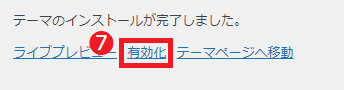
「子テーマ」のインストール完了後、「有効化」をクリックしてください。
以上でテーマのインストール作業は完了です。
※「親テーマ」「子テーマ」は機能は同じであるため、「親テーマ」を有効化しても機能的には問題はありませんが、一般的には「子テーマ」を有効化することが推奨されています。
インストール時にエラーが出る場合の対処法
インストール時にエラーが出て、インストール作業が上手く行かない場合は、下記ページ↓の解説をご確認ください。
この記事では、テーマのインストール時にエラーが表示され、インストール出来ない場合の対処法をご紹介します。 テーマインストール時のエラーの原因と対処法 テーマのインストール時にエラーが出る原因は様々ありますが、これまでの事例から言うと、ほ[…]