この記事では、ウィジェットコピー機能の使い方をご紹介します。
目次
ウィジェットコピー機能とは?
ウィジェットコピー機能は、既に作成済みのウィジェットをコピーして、別のエリアに移植する機能です。
この機能を利用することで、新しいウィジェットをゼロから作成する必要がなくなり、作業時間を大幅に短縮することができます。
同じデザインや設定を持つ複数のウィジェットを迅速に複製でき、作業効率が飛躍的に向上。
コピーしたウィジェットをベースに、必要な部分だけをカスタマイズすることもできます。
ウィジェットコピー機能の使用方法
Step1.「外観」→「ウィジェット」へ進む
はじめに、「外観」→「ウィジェット」の順に進みます。

Step2.コピーしたいウィジェットを選択する
次に、コピーしたいウィジェットを選択します。
※下記画像では、「ヘッダー(下部)エリア」に設置した「GOLD 広告」をコピーする事例で解説しています。

Step3. ウィジェットをコピーする
「このウィジェットをコピーする」をクリックします。

Step4. 移植先のエリアを選択する
下記画像のように、移植先の「エリア一覧」が展開されますので、エリアを選択します。

Step5. 「コピーする」を押す
「コピーする」を押します。
「コピーする」を押すと、移植先のエリアのウィジェットに画面が自動で遷移します。

Step6.「保存」を押す
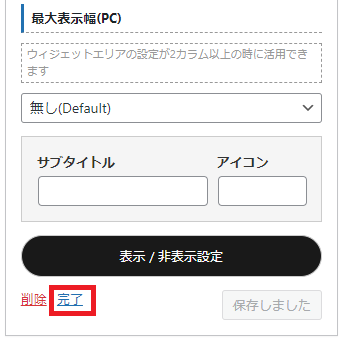
(1)「保存」を押します。
※下記画像中では、すでに「保存」を押した後であるため「保存しました」と表記されています。
(2)「保存」を押すと「完了」の表示が出ますので、必ず「完了」を押してください。
これで設定完了です。