この記事では、「リッチリザルト設定」の使い方をご紹介します。
リッチリザルトとは?
リッチリザルトは、主にGoogle検索での検索結果表示における強化表示のことを指します。
リッチリザルトは、テキスト表示だけでなく、画像・星評価・レビュー・価格・FAQ・パンくずリストなど、視覚的・情報的にリッチな要素を含む表示です。
リッチリザルトは、より目立ちやすく表示されます。これにより、ユーザーの視線を引きつけ、クリック率を高めることができ、間接的なSEO効果も期待できます。
■リッチリザルトの例
・商品(価格・在庫・レビュー)
・レシピ(調理時間・カロリー・評価)
・FAQ(折りたたみ表示で質問・回答)
・パンくずリスト
・イベント(日時・場所)
■リッチリザルトの主なメリット
(1)クリック率(CTR)の向上
見た目が目立ち、情報が豊富なため、ユーザーの目を引きやすく、クリックされやすくなります。
(2)検索結果での差別化
競合よりも視覚的に優れた表示がされることで、ユーザーにとって魅力的に映ります。
(3)ユーザー体験の向上
ユーザーは検索結果の段階で詳細な情報(価格、在庫、評価など)を得られるため、意思決定がしやすくなります。
(4)モバイルでの視認性アップ
スマホでは限られた画面スペースにおいて、リッチリザルトが目立つため、モバイルSEOにも効果的です。
(5)音声検索対応にも有利
構造化データを使うことで、Googleがコンテンツを正確に理解しやすくなり、音声アシスタントなどの応答にも使われやすくなります。
(6)検索エンジンによる理解向上
構造化データを使ってリッチリザルトを出すことで、Googleがページの内容や構造をより正確に把握できるようになります。🔧
リッチリザルトの表示事例
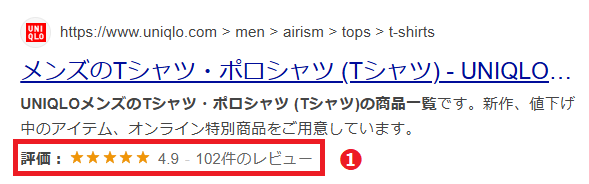
下記画像(赤枠内❶)は、リッチリザルトの表示事例(星評価・レビュー)
■必ずしもリッチリザルト表示されるわけではない
リッチリザルト設定は、Googleなどの検索エンジンに対して、リッチリザルト表示されるように促すための機能です。
リッチリザルト表示されるか否かは、検索エンジンのアルゴリズムが判断します。必ずしも100%リッチリザルト表示されるわけではありません。
リッチリザルト設定を行う
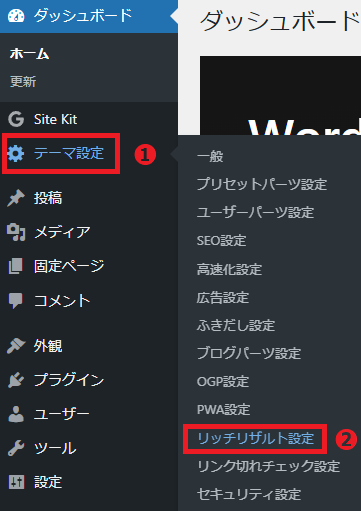
Step1.「テーマ設定」→「リッチリザルト設定」に進む
(1)はじめに、「テーマ設定」→「リッチリザルト設定」の順に進みます。
Step2.「リッチリザルト機能の有効化設定」をONにする
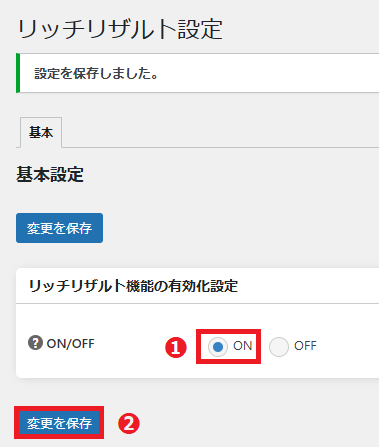
(1)「リッチリザルト設定」→「基本」に進みます。
(2)初期設定の状態では、基本設定の画面で「リッチリザルト機能の有効化設定」がOFFになっていますので、「ON」にチェックを入れます。
(3)最後に、「変更を保存」を押して下さい。
これで、リッチリザルト機能が有効化され、詳細な設定をすることが可能になりました。
Step3.「リッチリザルト共通設定」
「リッチリザルト共通設定」を行います。
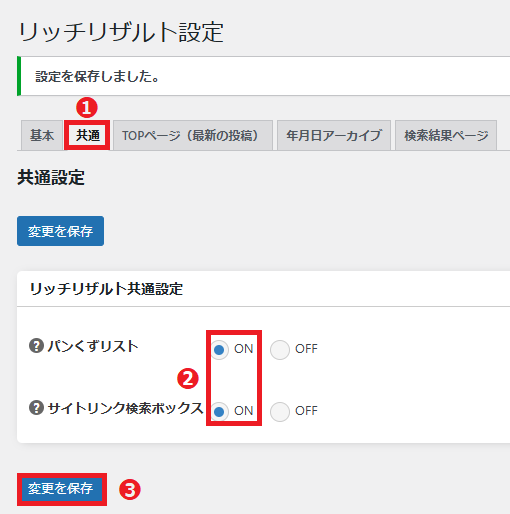
(1)はじめに、「共通」のタブを押してください。
(2)「パンくずリスト」「サイトリンク検索ボックス」のチェックボックスで、「ON」にチェックを入れます。
(3)最後に、「変更を保存」を押してください。
■パンくずリストを「ON」にすると、Googleの検索結果に「パンくずリスト」を表示するよう促します。
■サイトリンク検索ボックスを「ON」にすると、Googleの検索結果に「サイト内検索フォーム」を表示するよう促します。
ONにするかOFFにするは、各自の好みによるため、必ずしも「ON」にする必要はありません。
Step4.「構造化データタイプ」で必要項目を選択する
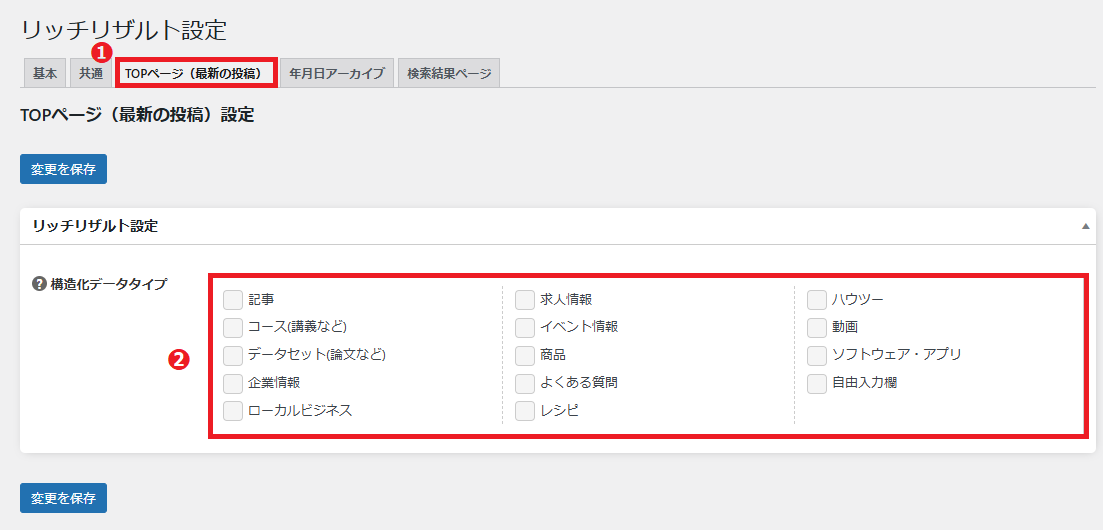
(1)「TOPページ(最新の投稿」「年月日アーカイブ」「検索結果ページ」の中から、設定したいタブをクリックします。
※下記↓画像の事例では、「TOPページ」をクリックしています。
(2)「構造化データタイプ」のメニューの中から、リッチリザルト表示させたい項目を選択し、チェックを付けます。チェックを付けた項目について、新たに設定メニューが展開されます。
※1.どの項目にチェックすべきかは、サイトのジャンル・サイトの構成・ユーザーごとの好みによって異なります。
※2.複数の項目にチェックをつけてOKです。
Step5.個別の設定を行う
個別に詳細な設定を行います。
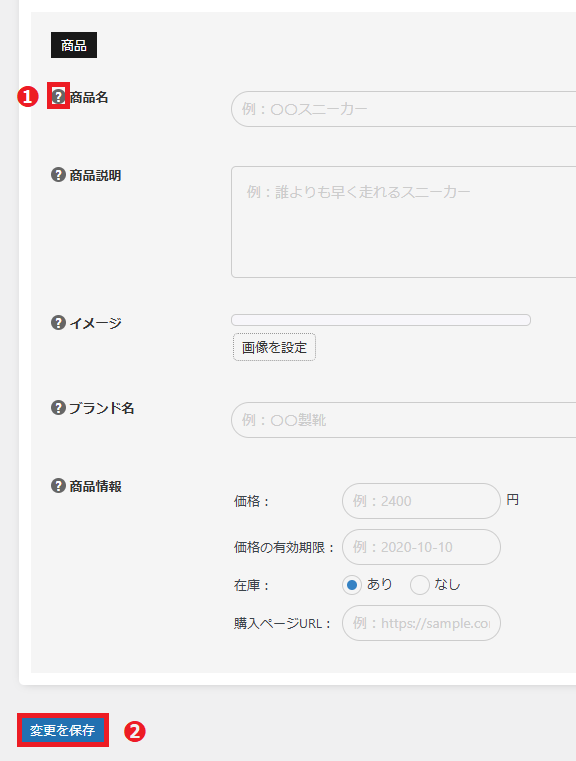
※下記画像↓の事例では、「構造化データタイプ」で「商品」にチェックを付けたため、「商品」に関する詳細な設定メニューが展開されています。
(1)皆さんが運営されているサイトの内容に沿って、各設定メニューに必要事項を入力します。
メニュー名左の?マーク(下記画像・赤枠内❶)をクリックすると詳しい説明が表示されますので、参考にしてください。
(2)入力が終わったら最後に、「変更を保存」を押してください。