OGPとは?
OGPとは、WebサイトがFacebook、XなどのSNSでシェアされた際に、シェアされたページのタイトル・URL・概要・アイキャッチ画像(サムネイル)などを意図した通りに表示させる仕組みです。
例えば、誰かがあなたのWebページをシェアしたときに、次のような情報が表示されるように制御できます。
- タイトル
- 説明文
- サムネイル画像
- リンク先のURL
- サイト名
OGP設定のメリット
OGP設定のメリットには以下のようなものがあります。
- SNS上でのクリック率を高める
- ブランディングを強化する
- 情報が正しく伝わるようにする(意図しない画像やタイトルなどの表示を防ぐ)
(1)「TOPページ」「年月日アーカイブ」「検索結果ページ」のOGP設定をする
「テーマ設定」→「OGP設定」では、下記3ページのOGP設定をすることができます。
- TOPページ(最新の投稿)
- 年月日アーカイブ
- 検索結果ページ
Step1.「テーマ設定」→「OGP設定」→「基本」に進む
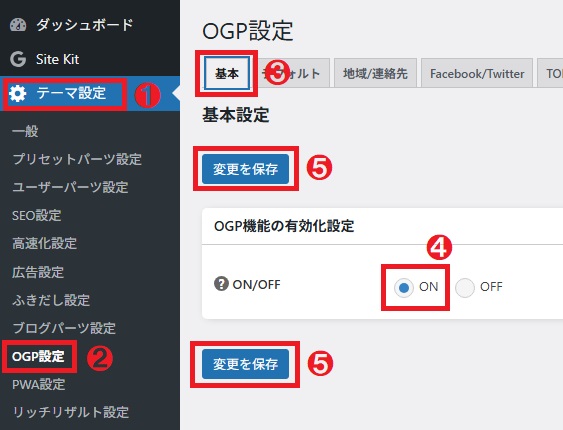
(1)はじめに、「テーマ設定」→「OGP設定」→「基本」の順に進みます。
(2)次に、「OGP機能の有効化設定」で「ON」にチェックを入れます。
(3)最後に、「変更を保存」を押して下さい。
これで、OGP機能が有効化され、詳細な設定をすることが可能になりました。
Step2.「TOPページ(最新の投稿)」のタブをクリックする
※このセクションでは、TOPページ(最新の投稿)のOGP設定をする事例で解説しています。
「年月日アーカイブ」「検索結果ページ」のOGP設定を行う場合は、それぞれのタブをクリックしてください。
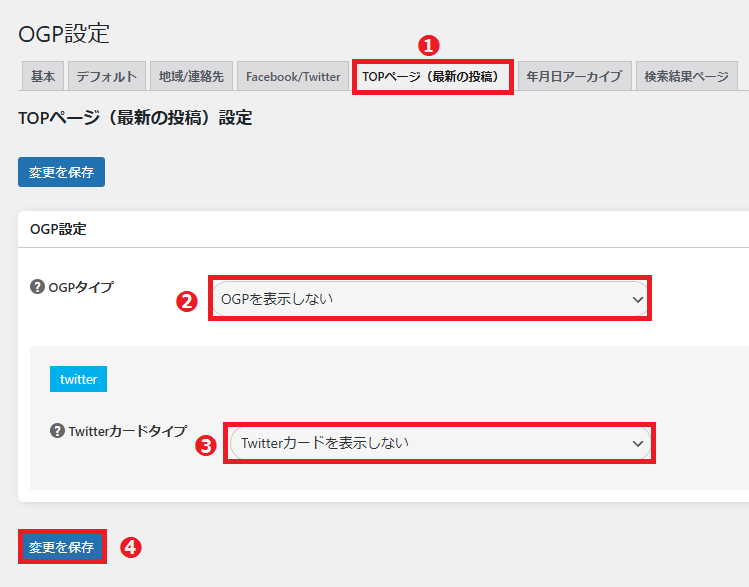
(1)OGP設定の画面で、「TOPページ(最新の投稿)」のタブをクリックします。
(2)OGPタイプでは、ページの内容・ジャンル・業種に合わせて各設定項目を選択します。
※メニュー名左の?マークをクリックするとメニュー内容の説明&設定のヒントが表示されますので、参考にしてください。
(3)Twitterカードタイプでは、表示させたいTwitterカード(現:Xカード)の形状を選択します。
(4)入力が終わったら最後に、「変更を保存」を押してください。
(2)投稿ページのOGP設定をする
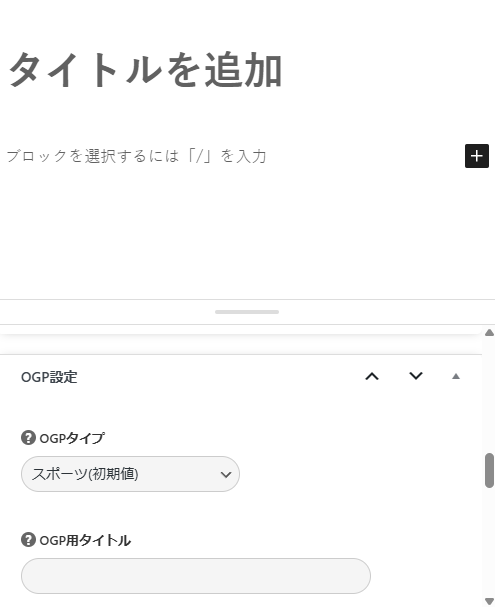
(1)下記画像のように、エディター上で下方↓にスクロールすると「OGP設定」のメニューが表示されますので、お好みに応じて入力してください。
※メニュー名左の?マークをクリックするとメニュー内容の説明&設定のヒントが表示されますので、参考にしてください。
(2)入力が終わったら最後に、「公開」を押してください。