OGPタグの地域&連絡先情報とは?
OGPとは、WebサイトがFacebook、XなどのSNSでシェアされた際に、シェアされたページのタイトル・URL・概要・アイキャッチ画像(サムネイル)などを意図した通りに表示させる仕組みです。
例えば、誰かがあなたのWebページをシェアしたときに、次のような情報が表示されるように制御できます。
- タイトル
- 説明文
- サムネイル画像
- リンク先のURL
- サイト名
OGP設定のメリット
OGP設定のメリットには以下のようなものがあります。
- SNS上でのクリック率を高める
- ブランディングを強化する
- 情報が正しく伝わるようにする(意図しない画像やタイトルなどの表示を防ぐ)
OGPタグに地域&連絡先情報を登録するメリット
OGPタグに地域情報や連絡先情報を登録することで、SNSでシェアされた際に、あなたの地域&連絡先の情報を表示することができます。
これにより、その地域の情報に関心のあるユーザーからのアクセスを集めやすくなり、連絡や来店をして貰いやすくなります。
■OGPタグに地域&連絡先情報を含めるメリット
(1) ユーザーの信頼性・安心感の向上
地域名や連絡先があることで「実在する事業者・団体」であることが伝わり、信頼感がアップします。
特にSNS上では、匿名性が高い情報が多いため、「誰がどこで提供している情報か」が明記されていることは大きな安心材料となる。
(2)コンバージョン率の向上
OGP経由で興味を持ったユーザーが、そのまま連絡・来店・予約などのアクションを起こせる可能性が高まります。
例:飲食店、クリニック、イベント案内などでは、住所や電話番号などの情報があると来店などの行動につながりやすい。
(3)SNS上での情報価値を高める
単にタイトルと画像だけでなく、「どこで」「誰が」「連絡先」などの具体的な情報が一目で分かると、SNS上でのシェア時に情報の説得力が高まります。
特に、ローカルイベントや店舗(飲食店・美容室・治療院・塾など)では有効。
「地域/連絡先設定」をする
Step1.「テーマ設定」→「OGP設定」→「基本」に進む
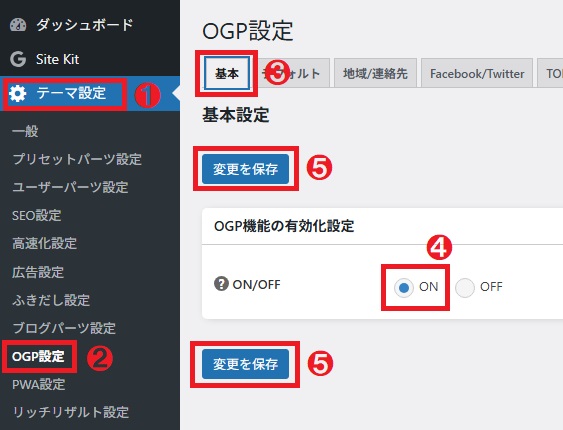
(1)はじめに、「テーマ設定」→「OGP設定」→「基本」の順に進みます。
(2)次に、「OGP機能の有効化設定」で「ON」にチェックを入れます。
(3)最後に、「変更を保存」を押して下さい。
これで、OGP機能が有効化され、詳細な設定をすることが可能になりました。
Step2.「地域/連絡先」のタブをクリックする
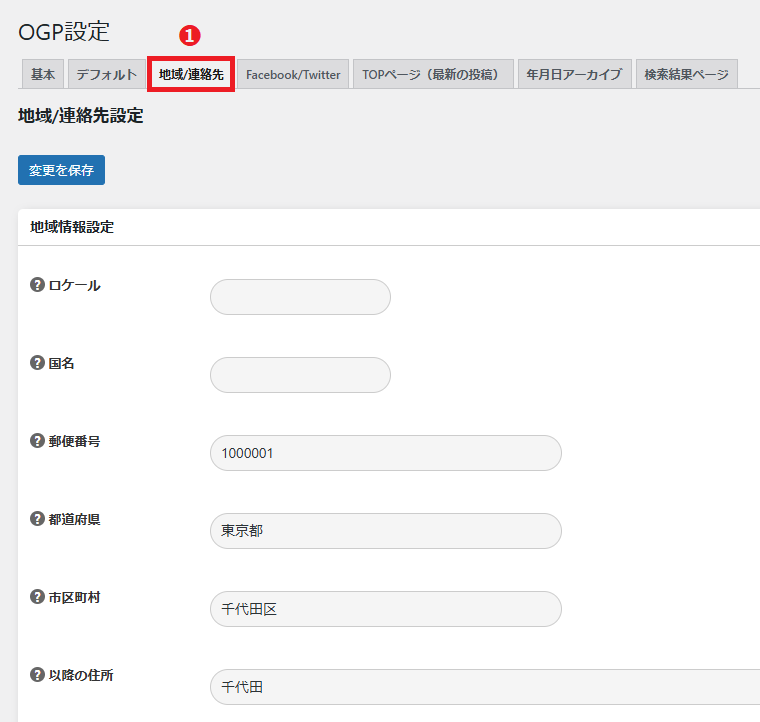
(1)OGP設定の画面で、「地域/連絡先」のタブをクリックします。
(2)都道府県・市区町村など、詳細な設定項目が表示されますので、お好みに応じて入力してください。
※メニュー名左の?マークをクリックするとメニュー内容の説明&設定のヒントが表示されますので、参考にしてください。
(3)入力が終わったら最後に、「変更を保存」を押してください。