
絞り込み検索・ウィジェットアイテムとは?
ゴールドテーマでは、ヘッダー・フッター・メインカラム・サイドバーなど、様々なエリアにウィジェットを設置することができます。
「絞り込み検索」のウィジェットを使用すると、サイトの様々なエリアに絞り込み検索を設置出来ます。
下記サンプル画像➀は、「メインカラム(上部)エリア」に絞り込み検索を設置した事例をご紹介しています。

絞り込み検索・ウィジェットアイテムの設定をする
Step1.「外観」→「ウィジェット」へ進む
はじめに、「外観」→「ウィジェット」の順に進みます。
次に、[GOLD]絞り込み検索を選択します。

Step2.「絞り込み検索・ウィジェット」を表示させたいエリアを選択する
「絞り込み検索・ウィジェット」を表示できるエリアが表示されるので、表示させたいエリアを選択します。
この記事では、メインカラム(上部)エリアに「絞り込み検索・ウィジェット」を設置する事例でご説明しますので、下記画像ではメインカラム(上部)エリア❹を選択しています。
次に、「ウィジェットを追加」を押します。
これで、画面右側:ウィジェットエリア一覧の「メインカラム(上部)エリア」に[GOLD]絞り込み検索のタブが追加されました。

Step3. 「絞り込み検索」のメニュー項目を設定する
続いて、絞り込み検索のメニューを設定をします。
はじめに、画面右側:ウィジェットエリア一覧の「➊メインカラム(上部)エリア」のタブをクリックすると、「メインカラム(上部)エリア」に設定したウィジェットの一覧が表示されますので、❷[GOLD]絞り込み検索のタブをクリックします。
[GOLD]絞り込み検索のタブをクリックすると、下記画像のような設定メニューが展開され、タイトルなどの設定をすることが出来ます。
必要に応じて、設定項目の入力・選択をしてください。

❸タイトル
サイト上に表示される「タイトル」を設定する項目です。
入力した文言は、サイト上に表示されます。
下記サンプル画像➀で、絞り込み検索と表記されている箇所が「タイトル」の表示個所です。
サンプル画像①

❹検索対象の投稿タイプ
検索対象に含める記事のタイプを以下の中から選択します。
- 投稿:(投稿ページ)
- 固定ページ(固定ページ)
- すべての投稿タイプ(投稿ページ・固定ページなど、すべての投稿タイプページ)
❺キーワード入力欄
キーワード入力欄で「表示する」を選択するとプリセットキーワードの入力欄が表示され、プリセットキーワードを入力することができます。
プリセットキーワード
閲覧ユーザーが良く検索するであろうと予想されるキーワードをボタンとして表示することができます。
下記サンプル画像➀で、「プリセットキーワード」と表記されている箇所がプリセットキーワードの表示事例です。
サンプル画像①
❻カテゴリー
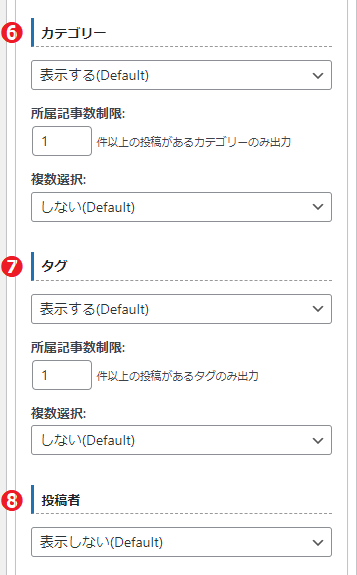
「カテゴリー」を表示するを選択すると、カテゴリーを指定しての絞り込み検索が可能です。
下記サンプル画像➀で、「➊カテゴリー」と表記されている箇所が実際の表示事例です。
「~件以上の投稿があるカテゴリーのみ出力させる」など、細かな設定の変更も可能ですので、お好みに合わせ設定してください。
サンプル画像➀

❼タグ
「タグ」を表示するを選択すると、タグを指定しての絞り込み検索が可能です。
上記サンプル画像➀で、「❷タグ」と表記されている箇所が実際の表示事例です。
「~件以上の投稿があるタグのみ出力させる」など、細かな設定の変更も可能ですので、お好みに合わせ設定してください。
❽投稿者
「投稿者」を表示するを選択すると、投稿者を指定しての絞り込み検索が可能です。
投稿者が複数いる場合に使用する機能です。
下記サンプル画像➀で、「❸投稿者」と表記されている箇所が実際の表示事例です。
サンプル画像➀
❾最大表示幅(PC)
PCで表示した際のウィジェットの最大表示幅を指定できます。
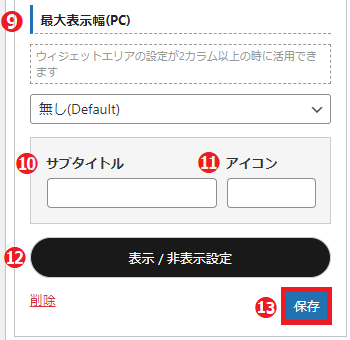
❿サブタイトル
サイト上に表示される「サブタイトル」を設定する項目です。
入力した文言は、サイト上に表示されます。
下記画像のサブタイトルと表記されている箇所が「サブタイトル」の表示個所です。
⓫アイコン
タイトルの左に「アイコン」を表示させることが出来ます。
下記画像で、タイトルの左に表示されている虫眼鏡マークがアイコンの表示事例です。
アイコンのコードの取得&入力方法
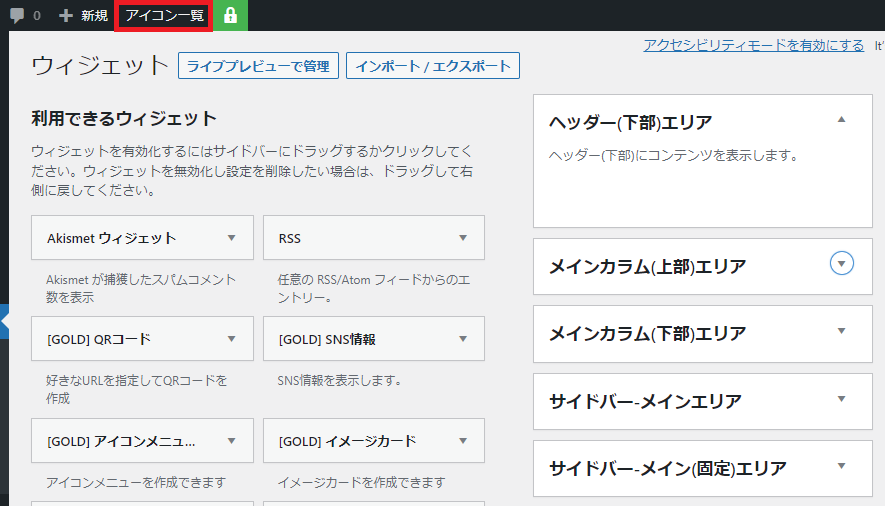
「ウィジェット」の画面最上部(下記参考画像➀・赤枠内)のアイコン一覧をクリックすると下記参考画像②のような「アイコン一覧」が表示されます。
お好みのアイコンの「Class名」に表記されているコードをコピーし「アイコン」の入力エリアに貼り付けてください。
参考画像➀
「アイコン一覧」をクリックする。
参考画像②

⓬表示/非表示設定
「絞り込み検索・ウィジェット」を表示させたくないページがある場合は、この「表示/非表示設定」で該当するページを指定することができます。
Step4.「保存」を押す
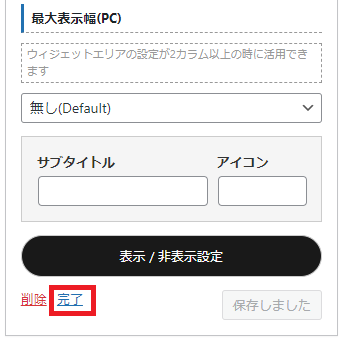
必要事項の入力が終わったら、「保存」を押します。(※下記画像中では、すでに「保存」を押した後であるため「保存しました」と表記されています)。
「保存」を押すと「完了」の表示が出ますので、必ず「完了」押してください。
これで設定完了です。
※ウィジェットの設定は、上記でご紹介した方法のほかに、「外観」→「カスタマイズ」→「ウィジェット」からも設定できます。
「外観」→「カスタマイズ」→「ウィジェット」からの設定方法については、この記事2ページ目↓でご紹介しています。
- 1
- 2