
この記事では、下部ウィジェットエリアのデザインをカスタマイズする方法をご紹介します。
目次
「下部ウィジェットエリア」とは?
「下部ウィジェットエリア」は、メインカラムの下部に表示されるウィジェットエリアです。
このエリアには、「外観」→「ウィジェット」→「メインカラム(下部)エリア」から挿入したウィジェットが表示されます。
下記サンプル画像➀(➊赤枠内)は、下部ウィジェットエリアの表示事例をご紹介しています。
サンプル画像➀

「下部ウィジェットエリア設定」をする
【外観】→【ウィジェット】→「メインカラム(下部)エリア 」に、ウィジェットが1つも登録されていない場合、Step1からの設定を行っても「下部ウィジェットエリア」は表示されません。
「下部ウィジェットエリア」を表示するには、「メインカラム(下部)エリア 」に、ウィジェットを1つ以上登録する必要があります。
Step1.「外観」→「カスタマイズ」→「共通コンテンツエリア設定」→「下部ウィジェットエリア設定」へ進む
はじめに、「外観」→「カスタマイズ」→「共通コンテンツエリア設定」→「下部ウィジェットエリア設定」へ進みます。

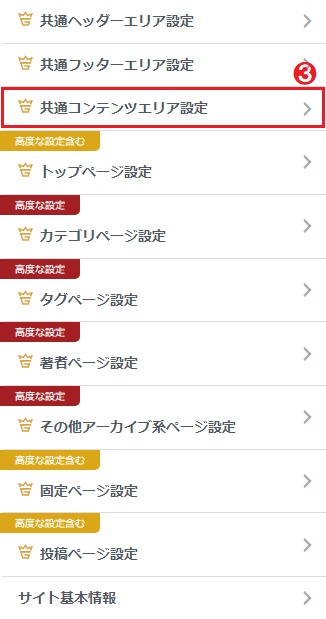

Step2.「表示環境を選択」する

次に、「基本設定」→「表示環境を選択」で、下部ウィジェットエリアを表示させたい環境を選択します。
以下の4つの項目から選択が可能です。
例えば、スマホ/PCで表示を選択すれば、スマホ・PCともに「下部ウィジェットエリア」が表示されます。
- スマホ/PCで表示
- スマホ/PCで非表示
- スマホで非表示
- PCで非表示
Step3.「公開」を押す
最後に、「公開」を押してください。
これで設定完了です。

【外観】→【ウィジェット】→「メインカラム(下部)エリア 」に、ウィジェットが1つも登録されていない場合、Step1からの設定を行っても「下部ウィジェットエリア」は表示されません。
「下部ウィジェットエリア」を表示するには、「メインカラム(下部)エリア 」にウィジェットを1つ以上登録する必要があります。
※各設定メニューの使い方については、この記事2ページ目↓で詳しく解説していますので、ご確認ください。
- 1
- 2