
この記事では、「HTML圧縮」を利用してサイトの表示速度をUPさせる方法をご紹介します。
HTML圧縮とは?
HTML圧縮とは、HTMLファイルに含まれる重要性の低いコード・データを削除し、ファイルサイズを最小化・軽量化することを言います。
HTMLを圧縮すると、データの転送量が削減されることでページの読み込みが速くなり、サイトの表示速度が高速化します。
Step1「テーマ設定→高速化設定→基本」を設定
はじめに、「テーマ設定」→「高速化設定」→「基本」の順に進みます。
次に、「高速化機能の有効化設定」で「ON」にチェックを入れます。
最後に、「変更を保存」を押して下さい。

Step2 「HTML圧縮」を設定
はじめに、高速化設定の画面で「HTML圧縮」のタブを押してください。
次に、「HTML圧縮の有効化設定」で「ON」にチェックを入れます。
最後に、「変更を保存」を押してください。
これで設定完了です。HTML圧縮が有効となりました。
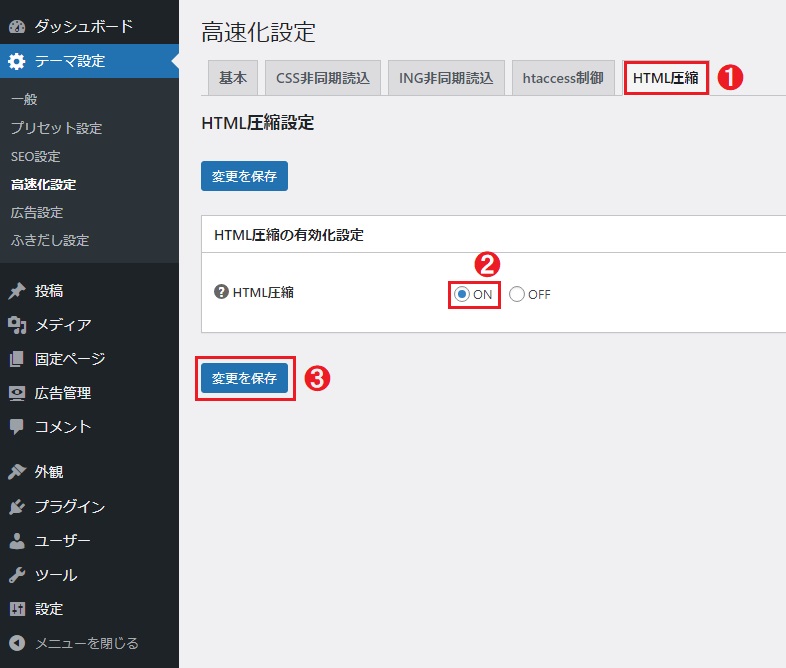
※1.「HTML圧縮の有効化設定」で「OFF」を選択すると、HTML圧縮が無効になります。
※2.「ON/OFF」を選択するエリアが表示されていない場合は、「HTML圧縮の有効化設定」のタブをクリックすることで表示されます。
※2.「ON/OFF」を選択するエリアが表示されていない場合は、「HTML圧縮の有効化設定」のタブをクリックすることで表示されます。
「HTML圧縮」を使用する際の注意点
「HTML圧縮」を使用すると、閲覧者の環境によっては、稀に表示不具合が発生することがあります。
もし、表示不具合が起こった場合は、「HTML圧縮」の機能をOFFにしてください。