
「デザイン着せ替え機能」とは?
「デザイン着せ替え機能」は、あなたのサイトを「デモサイト」と同じデザインに変更する機能です。
着せ替え機能を使うことで、国内トップクラスのウェブデザイナーが制作したハイクオリティーな「デザイナーズサイト」が直ぐに手に入ります。
デザインの「着せ替え」
Step1.「テーマ設定」→「一般設定」→「着せ替え」へ進む
はじめに、「テーマ設定」→「一般設定」→「着せ替え」へ進みます。

Step2.「着せ替え画像素材インポート」
次に、「着せ替え画像素材」をインポートします。
画像素材をインポートすることで、デモサイトで実際に使用されているイメージ素材(画像・動画)が、着せ替え実施後に皆さんのサイト上に表示されます。
デモサイトと同じイメージ素材ではなく、自身で用意した素材を使用する場合は、インポートする必要はありません。
ただし、一旦デモサイトと同じイメージ素材を適用した後、ご自身で変更したほうがサイト作成がスムーズに進むため、インポートの実施をおすすめします。
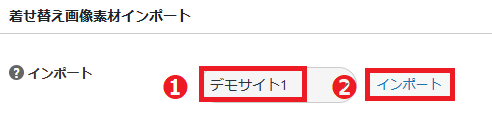
(1)素材をインポートしたいデモサイト番号を選択します。
(2)「インポート」をクリックします。
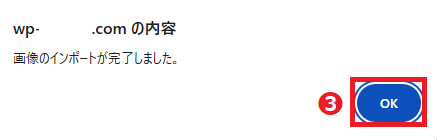
(3)インポートが完了すると「画像のインポートが完了しました。」と表示されますので、「OK」をクリックしてください。
参考画像(1)
参考画像(2)
インポートの処理をすることで、皆さんが使用されているサーバーに一定の負荷が掛かります。
サーバーの処理が重い時間帯にインポートすると、完了までに時間が掛かるorエラーが出るケースがあります。その場合、時間を空けてから再度インポートしてください。
また、サーバーのスペックに問題があったり、サーバー側の仕様などの影響でインポートできないケースが稀にあります。
どうしてもインポートできない場合は、インポートせずStep3に進んでください。
Step3.「着せ替え設定」→「スタイル」でデモサイト番号を選択する
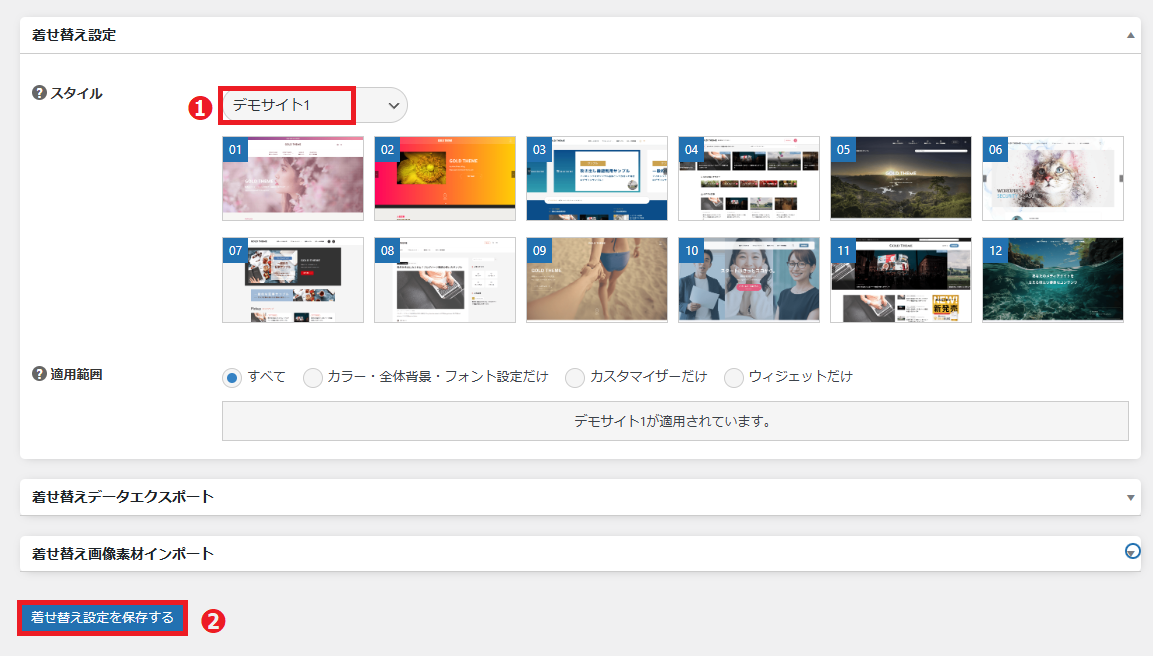
(1)「着せ替え設定」→「スタイル」で、お好みのデモサイト番号を選択します。
※例えば、「デモサイト1」を選択するとデモサイト1と同じデザインになります。
(2)「適用範囲」で、デモサイトと同じデザインにする範囲を選択します。
一般的には、「すべて」を選択することをおすすめします。
(3)最後に、「着せ替え設定を保存する」を押してください。
これでデザイン着せ替え作業は完了です。
「着せ替え」の処理は、皆さんが使用されているサーバーに一定の負荷が掛かります。
サーバーの処理が重い時間帯に「着せ替え」を実施すると、完了までに時間が掛かるorエラーが出るケースがあります。その場合、時間を空けてから実施してください。
また、サーバーのスペックに問題があったり、サーバー側の仕様などの影響で「着せ替え」できないケースが稀に起こります。
どうしても着せ替えできない場合は、着せ替えを行わず、「外観」→「カスタマイズ」から画像を設置してください。