
リンク切れページURLの修正とは?
「リンク切れチェック設定」を活用すると、サイト内でリンク切れ(内部リンク・外部リンク)が起こっているページのURLを検出し、簡単にリンク切れを修正することができます。
リンク切れを防ぐことは、ユーザビリティ・サイトの品質の向上に寄与します。
また、Googleなどの検索エンジンは、リンク切れが多いサイトを「管理が行き届いていない」と判断し、検索順位を下げる場合があります。リンクをメンテナンスしておくことで、SEO対策にもなります。
このページでは、リンク切れページのURLを検出したあと、リンク切れを修正する方法を解説します。
この記事では、「リンク切れチェック設定」の使い方をご紹介します。 「リンク切れチェック設定」とは? 「リンク切れチェック設定」は、サイト内でリンク切れが起こっているページのURLを検出し、メールで通知を受け取ることができる機能です。 […]
Step1.「テーマ設定」→「リンク切れチェック設定」に進む
(1)はじめに、「テーマ設定」→「リンク切れチェック設定」の順に進みます。
(2)初期設定の状態では、基本設定の画面で「リンク切れチェック機能の有効化設定」がOFFになっています。OFFになっている場合は、「ON」にチェックを入れます。
(3)最後に、「変更を保存」を押して下さい。
これで、リンク切れチェック機能が有効化され、詳細な設定をすることが可能になりました。

Step2.リンク切れページURLを確認する
次に、リンク切れページがあるか否か確認します。(※投稿系ページにリンク切れがあるか否か確認するケースで、解説しています)
(1)「投稿系リンク切れURL」のタブをクリックします。
(2)一般設定で設定した「チェックの間隔」によらず、リアルタイムでチェックしたい場合は、「今すぐ再チェック」をクリックします。
(3)リンク切れページが存在すると、リンク切れページのURLの一覧が表示されます。

Step3.リンク切れを修正する
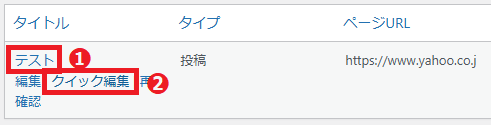
(1)修正したい記事のタイトル名の上にカーソル合わせます(=マウスオーバーする)。
※下記画像では、「テスト」の上にマウスオーバーしています。
(2)マウスオーバーすると編集メニューが表示されますので、「クイック編集」をクリックします。
Step4.新しいURLを入力する
(1)「クイック編集」をクリックすると、画面上部に「新しいURLを入力してください」と表記されたポップアップが表示されます。
(2)リンク切れの原因になっている誤ったURLを修正し、正しいURLを入力します。
(3)最後に、「OK」をクリックします。

Step5.新しいリンクテキストを入力する
(1)画面上部に「新しいリンクテキストを入力してください」と表記されたポップアップが表示されます。
(2)リンクテキストを変更したい場合は、新しいリンクテキストを入力します。(※テキストを変更する必要がない場合は、文字列を修正せず、そのままでOK)
(3)最後に、「OK」をクリックします。

Step6.「URLおよび・・・」の画面で「OK」をクリックする
(1)画面上部に「URLおよびリンクテキストが更新されました」と表記されたポップアップが表示されますので、「OK」をクリックします。

Step7.「再チェック完了しました」の画面で「OK」をクリックする
(1)画面上部に「再チェック完了しました」と表記されたポップアップが表示されますので、「OK」をクリックします。

Step8.リンク切れが修正されたか確認する
最後に、リンク切れが修正されたか否か確認します。
下記画像のように、「リンク切れURLの一覧」からリンク切れページが消去されていればOK。リンク切れが修正されている状態です。
