
この記事では、ユーザーパーツ設定(ユーザーパーツを利用して、オリジナルの見出しやボタンを作り/使う方法)をご紹介します。
目次
「ユーザーパーツ設定」とは?
ユーザーパーツ設定では、見出し・ボタン・ハイライト・ボックスなどのオリジナルのパーツを作成することが出来ます。
また、作成したパーツをプリセットパーツ(テーマ側で用意しているパーツ)よりも優先的に表示させることが出来ます。
- プリセットパーツ=テーマ側で用意しているパーツ(ボックス・ボタン・見出しなど)
- ユーザーパーツ=自分で作成するオリジナルのパーツ(ボックス・ボタン・見出しなど)
「ユーザーパーツ設定」で、オリジナルのパーツを作成するには、cssの知識が必要です。ユーザーパーツ設定は、中級レベル以上の方向けの設定項目です。
(1)「ユーザーパーツ設定」をする
Step1.「テーマ設定」→「ユーザーパーツ設定」に進む
(1)はじめに、「テーマ設定」→「ユーザーパーツ設定」→「基本」の順に進みます。
(2)次に、「ユーザーパーツ機能の有効化設定」で「ON」にチェックを入れます。
(3)最後に、「変更を保存」を押して下さい。
これで、ユーザーパーツ機能が有効化され、詳細な設定をすることが可能になりました。
※既に、「ユーザーパーツ機能の有効化設定」がONになっている場合は、Step1の操作は不要です。

Step2.「ユーザーパーツ」を編集する
※この記事では「見出し」を編集する事例で解説しています。
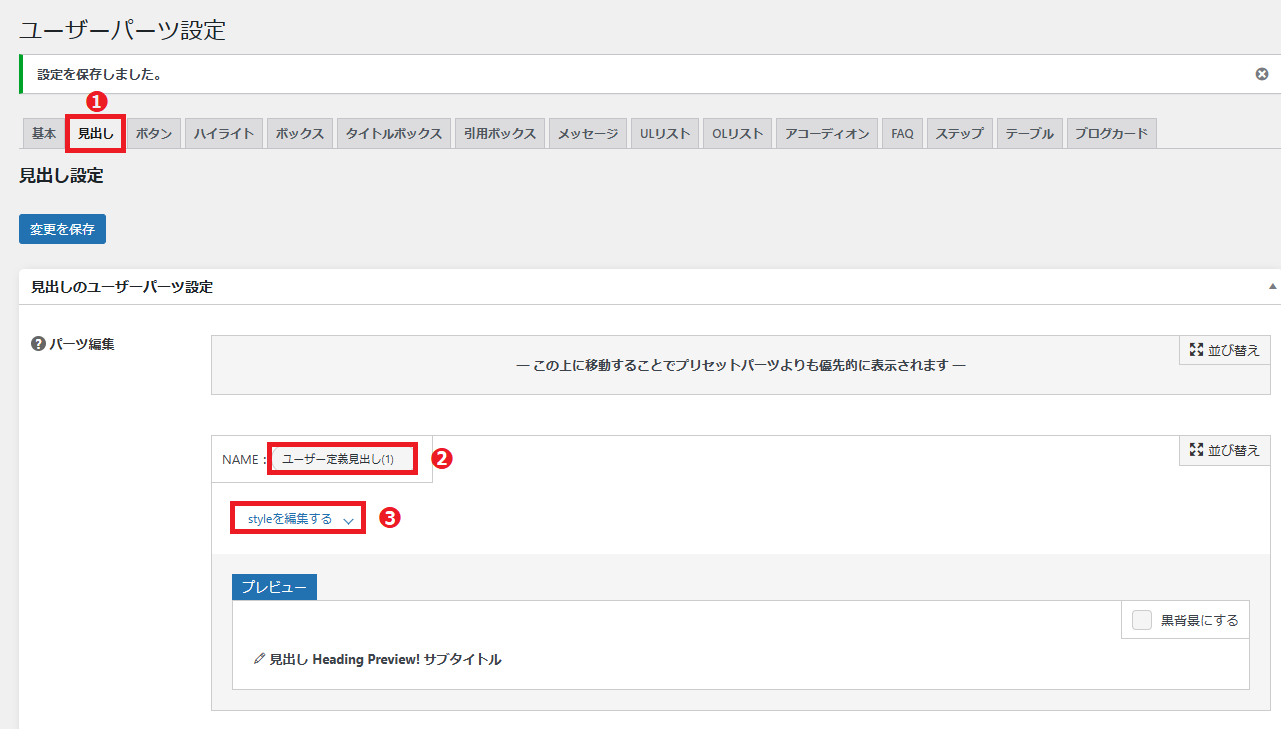
(1)はじめに、「ユーザーパーツ設定」→「見出し」の順に進みます。
(2)次に、パーツ編集の「NAME」にパーツの名前を入力します。
※管理しやすい・分かり易い名前を付ければOKです。
(3)「styleを編集する」をクリックします。
Step3.styleを編集する
(1)styleの編集画面で、cssを追記し編集を行います。
(2)編集が終わったら最後に、「変更を保存」を押してください。
これで、ユーザーパーツの編集は完了です。

(2)作成したユーザーパーツをプリセットパーツよりも優先的に表示させる
このセクションでは、作成したユーザーパーツをプリセットパーツよりも優先的に表示させる方法を解説します。
Step1.「並び替え」ボタンをドラッグ&ドロップする
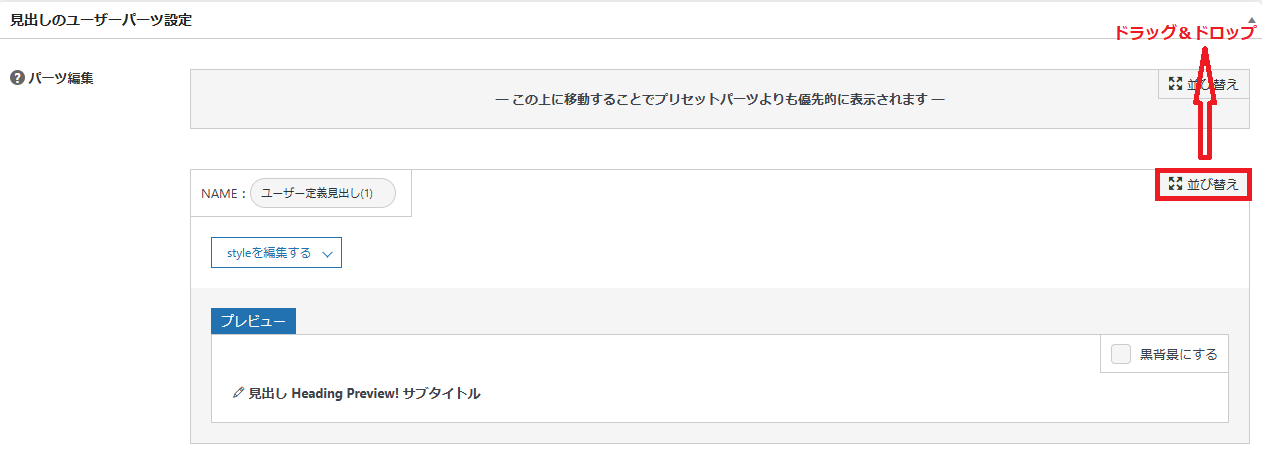
(1)はじめに、プリセットパーツよりも優先的に表示させるユーザーパーツの「並び替え」ボタンをドラッグします。
(2)次に、「この上に移動することで・・・優先的に表示されます」の表示よりも上のスペースにドロップします。
Step2.「変更を保存」を押す
(1)下記画像↓のように、「この上に移動することで・・・優先的に表示されます」の表示よりも上に、優先的に表示させるユーザーパーツが表示されているのを確認し、最後に、「変更を保存」を押してください。

※作成したユーザーパーツの使い方については、この記事2ページ目↓で詳しく解説していますので、ご確認ください。
- 1
- 2