
この記事では、Google AdSenseのMultiplex広告を設定する方法をご紹介します。
【Google AdSenseのMultiplex広告】とは?
「Multiplex広告」は、広告ユニット内のグリッドに複数の広告を表示するタイプのグーグル広告です。
Multiplex広告は、多くの場合、記事の末尾・サイドバーに配置され、効果的にサイトを収益化できます。
Multiplex広告の詳しい仕様については、「Google AdSense ヘルプ」を確認してください。
サンプル画像➀
下記画像は、PCで「Multiplex広告」を表示した事例です。
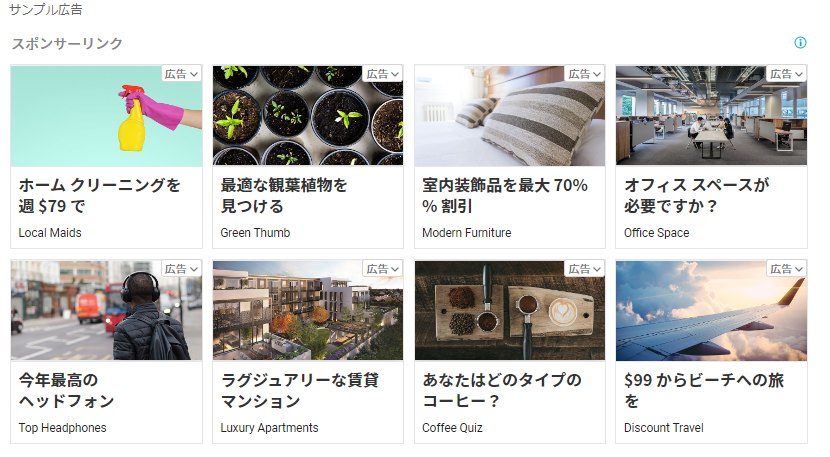
「広告管理」の設定をする
Step1
はじめに、「広告管理」→「新規追加」の順に進みます。
次に、タイトル(下記画像・赤枠内❸)を入力します。
タイトルは、広告を管理しやすいように便宜的に入力する項目ですので、管理しやすい・好みの名称をつければOKです。
タイトルに入力した項目は、サイト上には表示されません。
Step2
「❹広告タイプ」で、「Multiplex広告(AdSense)」を選択してください。
Step3
「❺フレームデザイン」で、好みのデザインを選択してください。
Step4
「❻広告タグ」のエリアに、Google AdSenseの管理画面から取得したMultiplex広告のコードを貼り付けます。
Step5
「❼自動表示エリア指定」で、広告を表示したいエリアを選択(複数選択可)します。
最後に、「❽公開(更新)」を押して下さい。
これで設定完了です。
※実際に広告が表示されるまでに、1時間以上掛かる場合があります。

※1.「広告タグの基本設定」を入力するエリアが表示されていない場合は、「広告タグの基本設定」のタブをクリックすることで表示されます。
※2.「プレビュー」は、広告の配信状況・使用環境により表示されないケースがあります。表示されない場合でも、テーマの不具合ではありません。