
(1)「テーマ利用ID」の取得方法
Step1.「GOLDテーマ メンバーズサイト」の会員登録申請をする
はじめに、「会員登録申請ページ」から会員登録申請を行ってください。
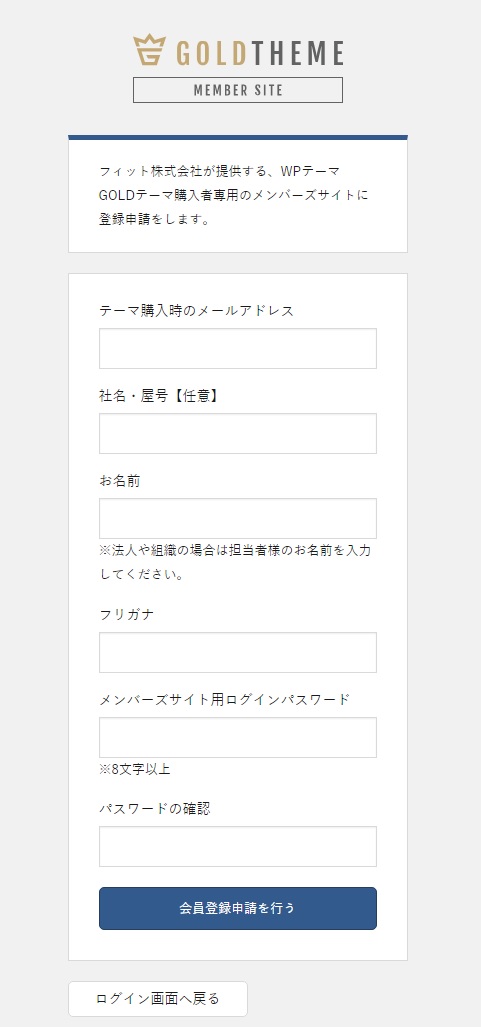
Step2.必要事項を入力し、「会員登録申請を行う」をクリックする
必要事項をフォームに入力し、「会員登録申請を行う」をクリックします。
「テーマ購入時のメールアドレス」は、必ずテーマ購入時(決済時)に入力したアドレスを入力してください。
異なるアドレスを入力すると会員登録が承認されませんのでご注意ください。
Step3.「(仮)テーマ利用ID」を登録する
ポイント①
「【重要】「GOLDテーマ メンバーズサイト」登録申請を受け付けました。」というタイトルのメールが届きます。
ポイント②
メールに記載されている「(仮)テーマ利用ID」をテーマに登録してください。
登録方法は、このページ↓でご紹介しています。
※「(仮)テーマ利用ID」は、メンバーズサイトへの登録が完了するまでの間だけ使用する仮のIDです。
「会員登録承認完了メール」が届いたら、「(仮)テーマ利用ID」から「(本)テーマ利用ID」へ変更してください。
Step4.「(本)テーマ利用ID」を登録する
ポイント①
申請後、3営業日程度で、
「【重要】「GOLDテーマ メンバーズサイト」登録申請を承認しました。」というタイトルのメールが届きます。
※土日・祝日を挟む場合は、メール到着まで3日以上要する場合があります。
メールが届かない場合は、「迷惑メールボックス」「ゴミ箱」に着信していないか確認してください。
ポイント②
メールに記載されている「(本)テーマ利用ID」をテーマに登録してください。
登録方法は、このページ↓でご紹介しています。
※「テーマ利用ID」は、メンバーズサイト内でも確認が可能です。
メンバーズサイトへの登録申請が承認されたら、メンバーズサイトへログインしてIDを確認してみてください。
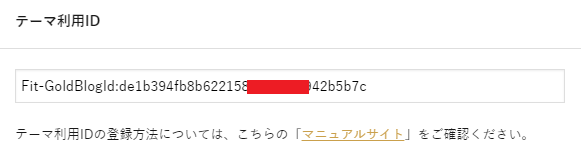
下記サンプル画像①では、メンバーズサイト内での「テーマ利用ID」の表示事例をご紹介しています。
サンプル画像①
※メンバーズサイト内に表記されている「テーマ利用ID」。
メンバーズサイト「ログインページ」
メンバーズサイトへは、下記のページからログイン可能です。
(2)「テーマ利用ID」の登録方法
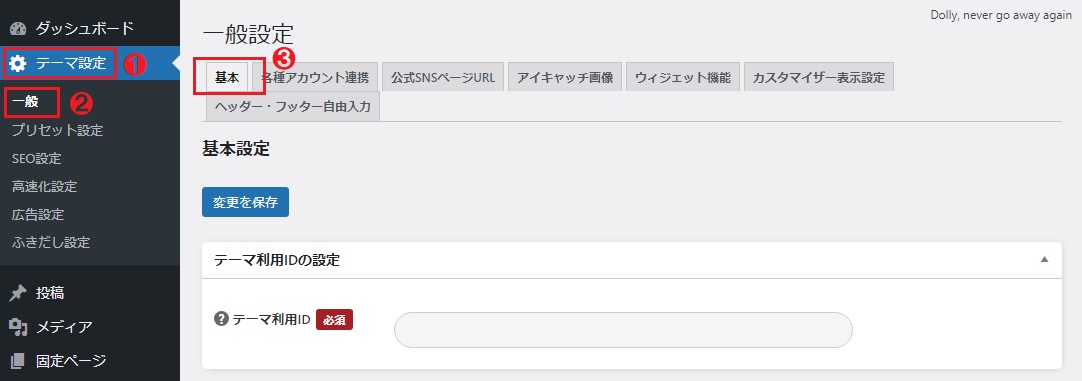
Step1.「テーマ設定」→「一般」→「基本」へ進む
WordPressの管理画面から、「テーマ設定」→「一般」→「基本」へ進みます。
Step2.「テーマ利用ID」を入力する
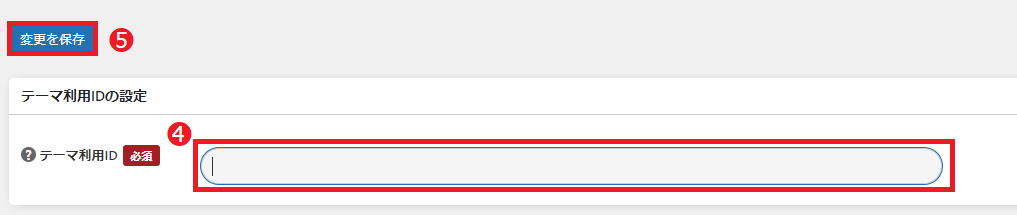
「テーマ利用IDの設定」の入力欄にIDを入力し、最後に「変更を保存」を押してください。
これで「テーマ利用ID」の登録が完了しました。
入力するIDは「Fit-GoldBlogId:4b7cbea×××7a573594
「Fit-GoldBlogId:」の部分の入力を忘れるミスが多発していますので、ご注意ください。
※複数サイトを運営されている方の場合も「テーマ利用ID」の発行は1つに限らせていただきます。
テーマ購入者ご本人様が所有されているサイトであれば、同じIDを複数サイトで使い回しても問題ありません。