
コメント設定(各設定メニューの使い方)
基本設定
表示環境を選択
コメントパネルをPC・スマホ、どちらの閲覧環境で表示させるか設定する機能です。
以下の4つの項目から表示環境を選択できます。
例えば、スマホ/PCで表示を選択すれば、スマホ・PCともに「コメントパネル」が表示されます。
- スマホ/PCで表示
- スマホ/PCで非表示
- スマホで非表示
- PCで非表示
見出し設定
タイトルを入力
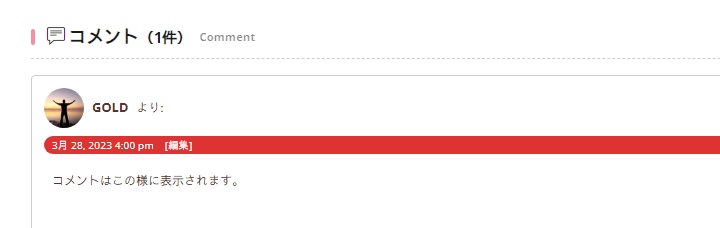
サイト上に表示される「タイトル」を設定する項目です。
入力した文言は、サイト上に表示されます。
下記画像で、コメントと表記されている箇所が「タイトル」の表示個所です。
サブタイトルを入力
サイト上に表示される「サブタイトル」を設定する項目です。
入力した文言は、サイト上に表示されます。
下記画像で、Commentと表記されている箇所が「サブタイトル」の表示個所です。
アイコンを入力
タイトルの左に「アイコン」を表示させる機能です。
下記画像で、タイトルの左に表示されている吹き出しのマークがアイコンです。
アイコンのコードの取得&入力方法
アイコン一覧をクリックすると下記参考画像➀のような「アイコン一覧」が表示されます。
アイコンの「Class名」に表記されているコードをコピーし、コードの入力エリアに貼り付けてください。
参考画像➀
「Class名」に表記されているコードをコピーし、コードの入力エリアに貼り付ける。

デザインを選択
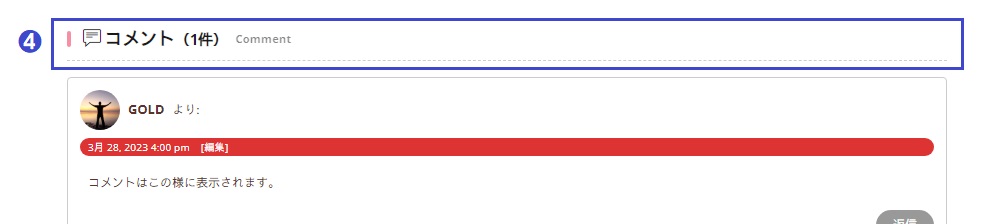
コメント投稿パネルのタイトルのデザインを設定する機能です。
下記サンプル画像➀(❹紫枠内)では「見出し(14)」を適用した事例をご紹介しています。
サンプル画像➀
サイズを選択
コメント投稿パネルのタイトルの大きさを設定する機能です。
- 下記サンプル画像➀は、3L
- サンプル画像②は、XS
を選択した事例をご紹介しています。
サンプル画像➀

サンプル画像②

文字位置を選択
タイトルの文字位置を設定する機能です。
以下の4つの項目から選択できます。
- デフォルト
- 左
- 中央
- 右
メイン色を選択
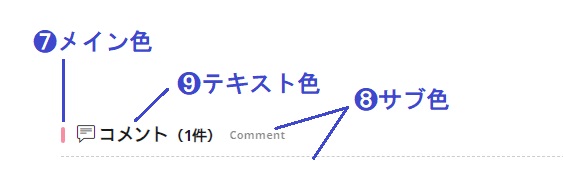
タイトル部分のメインとなる色を選択する機能です。
下記サンプル画像❼は、メイン色で指定したカラーが適用されている事例をご紹介しています。
サブ色を選択
サブタイトルなどの色を選択する機能です。
下記サンプル画像❽は、サブ色で指定したカラーが適用されている事例をご紹介しています。
テキスト色を選択
タイトルの色を選択する機能です。
下記サンプル画像❾は、テキスト色で指定したカラーが適用されている事例をご紹介しています。
- 1
- 2