
レイアウト設定(各設定メニューの使い方)
基本設定
レイアウト設定を個別に設定
「ON」を選択すると、投稿・固定ページでの「レイアウト設定」が可能になります。
※「OFF」を選択すると、「共通コンテンツエリア設定」→「レイアウト設定」の設定内容が、投稿・固定ページにも適用されます。
枠デザインを選択
レイアウト表示エリア外縁部・外枠のデザインを設定する機能です。
以下の項目の中からデザインを選択できます。
- 無し
- 角丸
- 角丸(強)
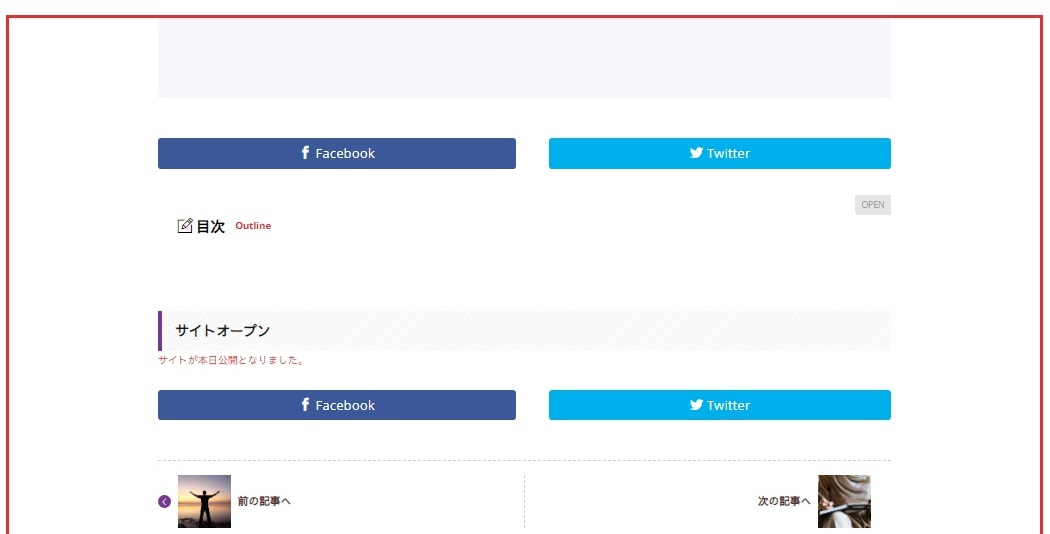
- 下記サンプル画像➀では:「無し」
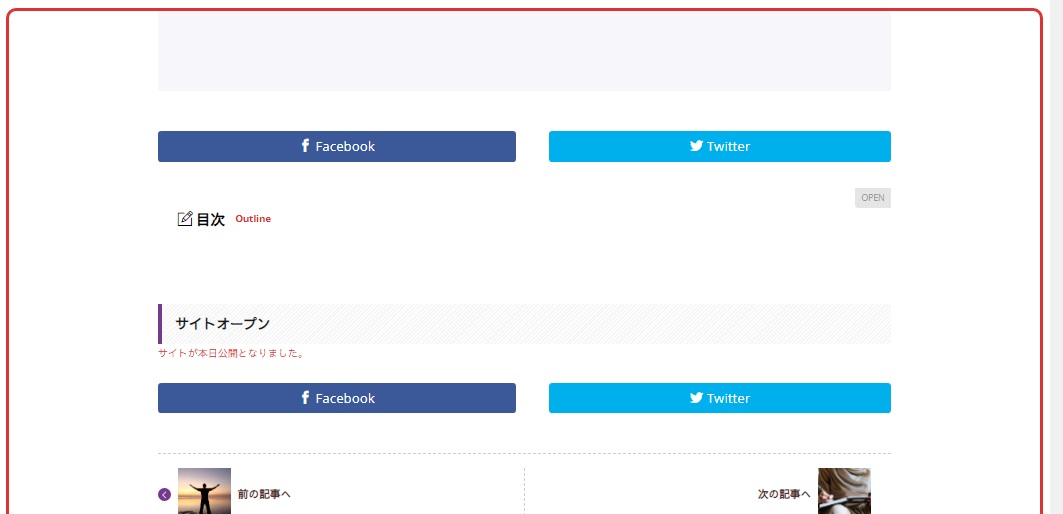
- サンプル画像②では:「角丸(強)」
を選択した事例をご紹介しています。
サンプル画像➀
サンプル画像②
表示幅を選択
レイアウト全体の表示幅(横幅)を設定する機能です。
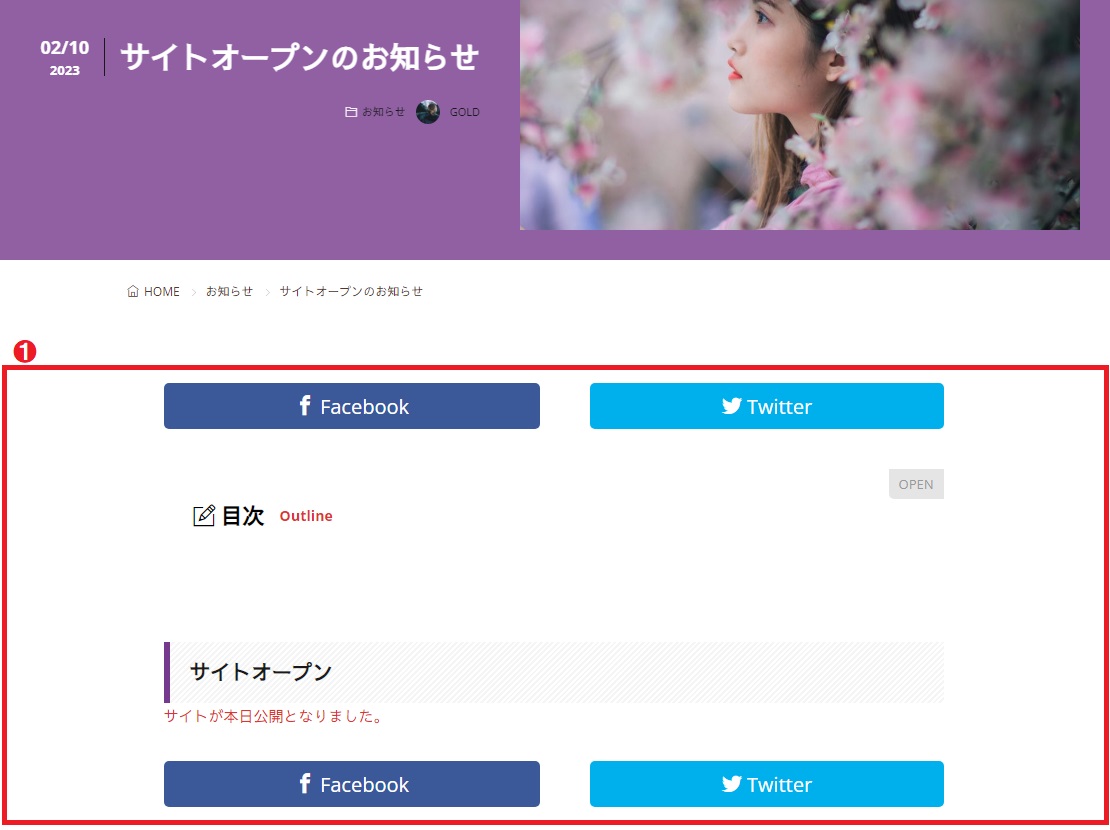
下記サンプル画像➀(➊赤枠内)のエリアは、レイアウト全体を示しています。
サンプル画像➀
コンテンツ領域を選択
コンテンツの表示領域を設定する機能です。
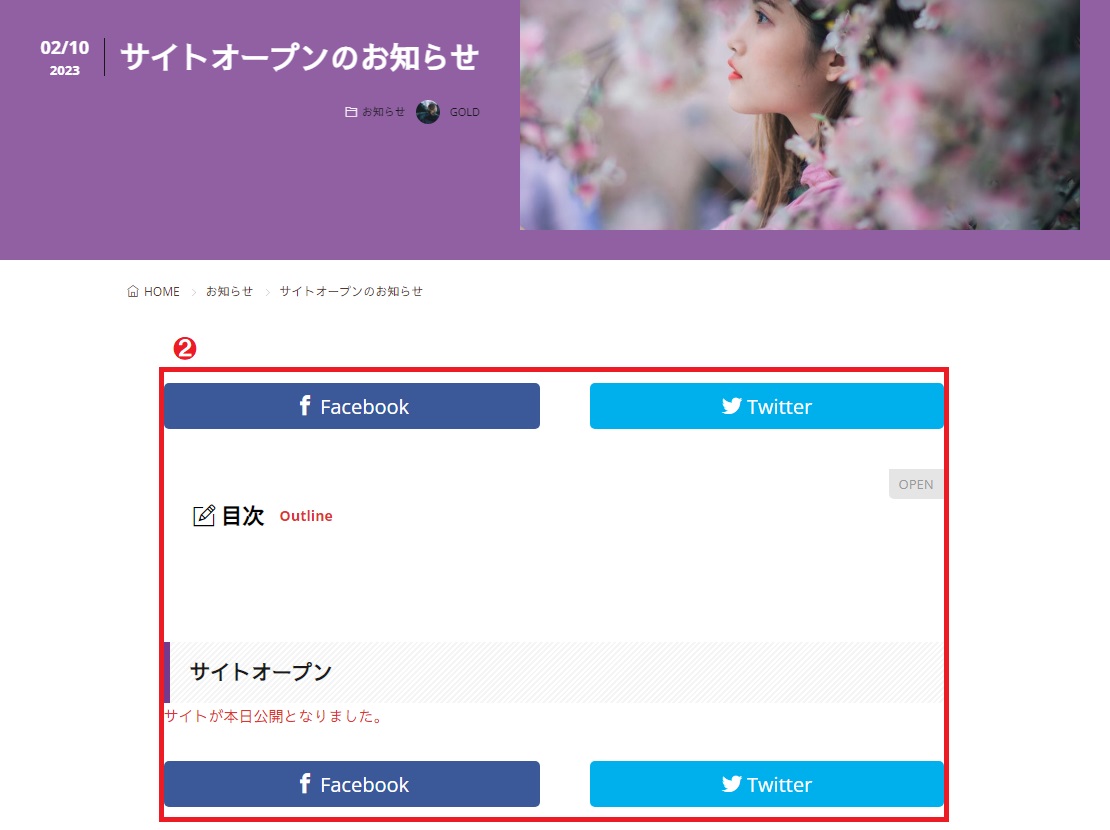
下記サンプル画像➀(❷赤枠内)のエリアは、コンテンツ領域を示しています。
サンプル画像➀
内側余白をpxで指定
レイアウト表示エリアの内側余白の幅を設定する機能です。
外側余白をpxで指定
レイアウト表示エリアの外側余白の幅を設定する機能です。
境界線設定
境界線を選択
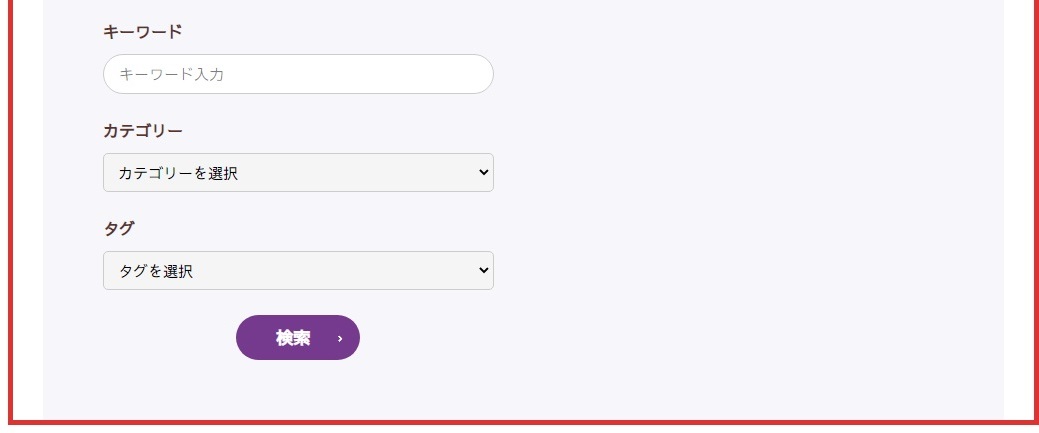
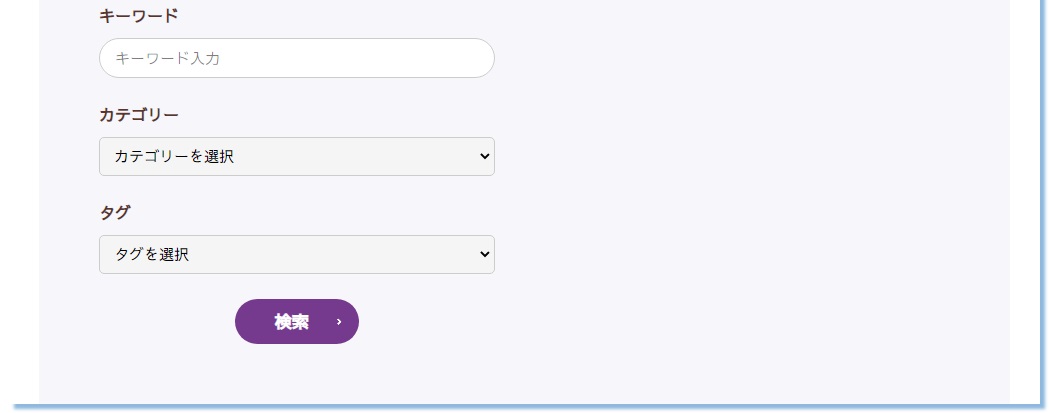
レイアウトの境界線(外枠)のデザインを設定する機能です。
無し・ボーダー・シャドウの中からデザインを選択できます。
- 下記サンプル画像①は:「ボーダー」
- サンプル画像②は:「シャドウ」
を指定した事例をご紹介しています。
ボーダー・シャドウともに、細かなデザイン設定が可能ですので、お好みに合わせ設定してください。
サンプル画像①「ボーダー」
サンプル画像②「シャドウ」
背景設定
背景を選択
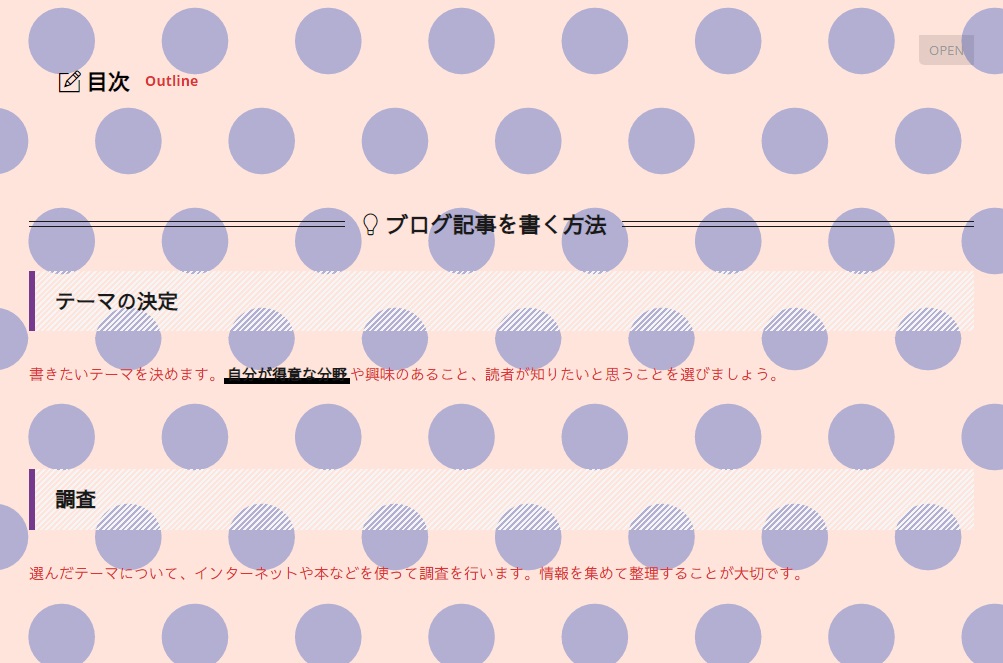
レイアウト表示エリアに背景を表示する機能です。
以下の項目の中から背景を選択できます。
- 無し
- 単色
- 5ポイントグラデ
- 画像
- 画像+単色オーバーレイ
- 画像+5ポイントグラデ
下記サンプル画像①では、「画像+単色オーバーレイ」を選択し、背景画像にドット柄の画像を設定した事例をご紹介しています。
サンプル画像①
コンテンツ設定
カラム数を選択
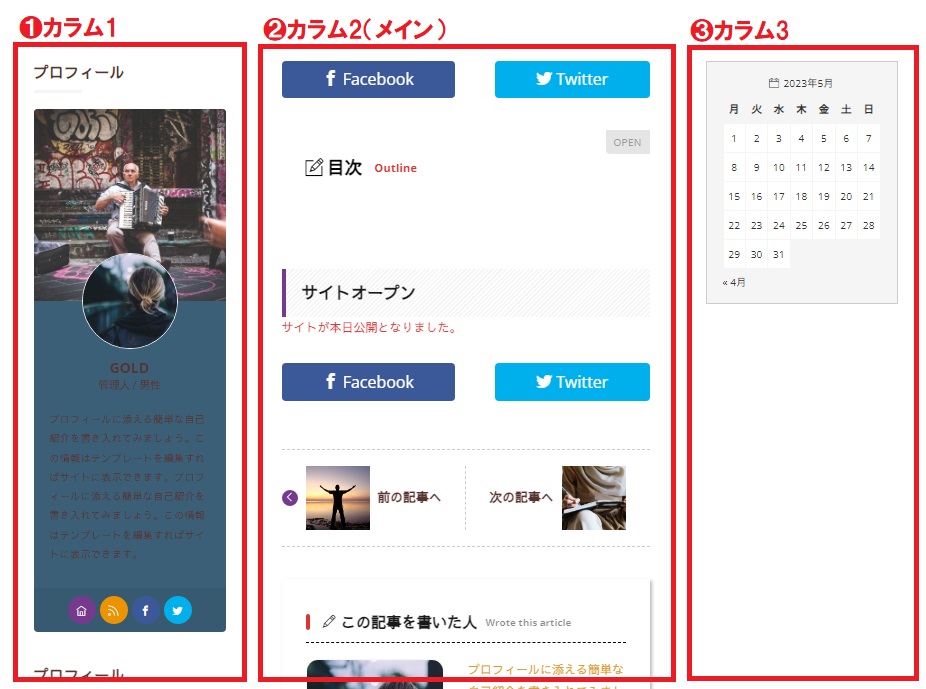
カラム数・カラムの仕様を設定する機能です。
以下の項目の中からカラムの種類を選択できます。
- A.1カラム
- B.2カラム(メイン左)
- C.2カラム(メイン右)
- D.3カラム(メイン左)
- E.3カラム(メイン右)
- F.3カラム(メイン中央)
- 下記サンプル画像①は:2カラム(メイン左)
- サンプル画像②は:3カラム(メイン中央)
を指定した事例をご紹介しています。
サンプル画像①

サンプル画像②
サイドバー表示サイズをpxで指定
サイドバーの表示サイズを設定する機能です。
※「カラム数を選択」で、2カラム以上のカラム数を選択すると設定出来ます。
カラム間隔をpxで指定
カラム同士の間隔を設定する機能です。
※「カラム数を選択」で、2カラム以上のカラム数を選択すると設定出来ます。
カラム外側余白をpxで指定
カラム外側余白の幅を設定する機能です。