
パンくず設定(各設定メニューの使い方)
基本設定
表示環境を選択
「パンくずナビ」をPC・スマホ、どちらの閲覧環境で表示させるか設定する機能です。
以下の4つの項目から表示環境を選択できます。
例えば、スマホ/PCで表示を選択すれば、スマホ・PCともに「パンくずナビ」が表示されます。
- スマホ/PCで表示
- スマホ/PCで非表示
- スマホで非表示
- PCで非表示
枠デザインを選択
パンくずナビ表示エリアの外枠のデザインを設定する機能です。
以下の項目の中からデザインを選択できます。
- 無し
- サークル
- 角丸
- 角丸(強)
サンプル画像①

表示幅を選択
パンくずナビエリア全体の表示幅(横幅)を設定する機能です。
下記画像(➊赤枠内)は、パンくずナビエリア全体を示しています。

コンテンツ領域を選択
コンテンツの表示領域(横幅)を設定する機能です。
下記画像(➊赤枠内)は、コンテンツ領域を示しています。

内側余白をpxで指定
パンくずナビ表示エリアの内側余白の幅を設定する機能です。
外側余白をpxで指定
パンくずナビ表示エリアの外側余白の幅を設定する機能です。
境界線設定
境界線を選択
パンくずナビ表示エリアの境界線(外枠)のデザインを設定する機能です。
無し・ボーダー・シャドウの中からデザインを選択できます。
- 下記サンプル画像①は:「ボーダー」
- サンプル画像②は:「シャドウ」
を指定した事例をご紹介しています。
サンプル画像①「ボーダー」

サンプル画像②「シャドウ」

背景設定
背景を選択
パンくずナビ表示エリアの背景のデザインを設定する機能です。
以下の6つの項目から選択できます。
- なし
- 単色
- 5ポイントグラデ
- 画像
- 画像+単色オーバーレイ
- 画像+5ポイントグラデオーバーレイ
サンプル画像①

コンテンツ設定
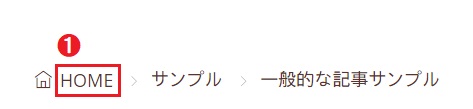
TOPページのテキストを入力
TOPページへのリンクの文字を設定する機能です。
下記サンプル画像(❶赤枠内)では、「TOPページのテキスト」に「HOME」と入力した事例をご紹介しています。
TOPページアイコンを指定
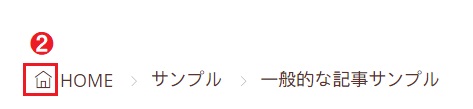
TOPページ左側に表示されるアイコンを設定する機能です。
下記サンプル画像(❷赤枠内)では、「TOPページアイコン」に「家のマーク」を設定した事例をご紹介しています。
セパレーターアイコンを指定
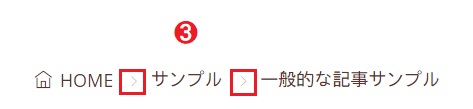
パンくずナビのテキストリンクの間に表示されるセパレーターのアイコンを設定する機能です。
下記サンプル画像(❸赤枠内)では、「セパレーターアイコン」の表示事例をご紹介しています。
文字色を指定
パンくずナビの文字色を設定する機能です。
文字サイズを指定
パンくずナビの文字の大きさを設定する機能です。
文字ウェイトを指定
パンくずナビの文字の太さを設定する機能です。
マウスオーバー設定
マウスオーバー時の文字色を指定
パンくずナビにカーソルを合わせた際(マウスオーバー時)の文字色を設定する機能です。