
記事一覧設定(各設定メニューの使い方)
基本設定
記事一覧設定を個別に設定
「ON」を選択すると、各設定メニューが表示され、「記事一覧設定」のカスタマイズが可能になります。
レイアウトデザインを選択
記事一覧のレイアウトデザインを設定する機能です。
- 下記サンプル画像➀では:「リストハーフ」
- サンプル画像②では:「カードサイド」
を選択した事例をご紹介しています。
サンプル画像①

サンプル画像②

最大カラム数を選択
記事一覧に表示する最大カラム数を設定する機能です。
※1.カラム数=記事を横何列で表示するか
※2.選択したレイアウトデザインによっては、1カラムの表示のみになるため、「最大カラム数を選択」のメニューは表示されません。
- 下記サンプル画像➀では:1カラム
- サンプル画像②では:3カラム
を選択した事例をご紹介しています。
サンプル画像①

サンプル画像②
外側余白をpxで指定
記事一覧表示エリアの外側余白の幅を設定する機能です。
コンテンツ設定
タイトルの表示/非表示を選択
記事のタイトルを表示するか設定する機能です。
下記画像中、赤枠内❶で示した箇所が「タイトル」の表示例です。

公開日の表示/非表示を選択
記事の公開日を表示するか設定する機能です。
下記画像中、赤枠内❷で示した箇所が「公開日」の表示例です。

更新日の表示/非表示を選択
記事の更新日を表示するか設定する機能です。
下記画像中、赤枠内❸で示した箇所が「更新日」の表示例です。

著者の表示/非表示を選択
記事の著者名を表示するか設定する機能です。
下記画像中、赤枠内❹で示した箇所が「著者」の表示例です。

閲覧数の表示/非表示を選択
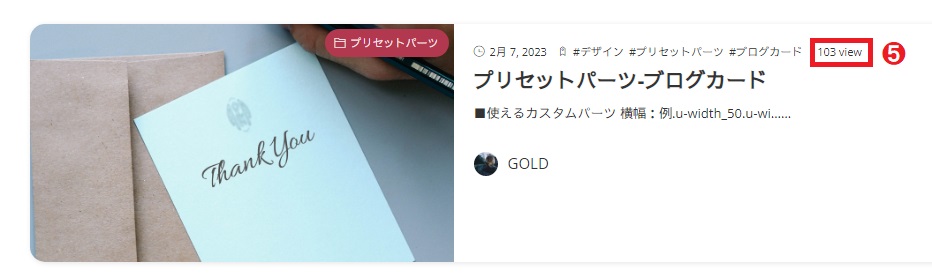
記事の閲覧数を表示するか設定する機能です。
下記画像中、赤枠内❺で示した箇所が「閲覧数」の表示例です。
閲覧数の対象期間を選択
表示する閲覧数の算出対象期間を設定する機能です。
以下の項目の中から選択できます。
- 累計
- 月間
- 週間
- 日間
抜粋文の文字数を指定
記事の抜粋文の文字数を設定する機能です。
下記画像中、赤枠内❻で示した箇所が「抜粋文」の表示例です。

アイキャッチ画像の表示/非表示を選択
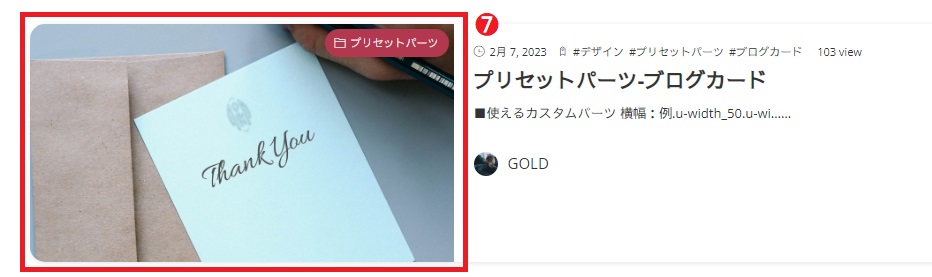
記事のアイキャッチ画像を表示するか設定する機能です。
表示させる場合は、アイキャッチ画像の縦横比を選択できます。
下記画像中、赤枠内❼で示した箇所が「アイキャッチ画像」の表示例です。
カテゴリーの表示/非表示を選択
カテゴリー名を表示するか設定する機能です。
表示させる場合は、カテゴリー名の表示位置を選択できます。
下記画像中、赤枠内❽で示した箇所が「カテゴリー」の表示例です。

タグの表示/非表示を選択
タグ名を表示するか設定する機能です。
表示させる場合は、表示件数を指定できます。
下記画像中、赤枠内❾で示した箇所が「タグ」の表示例です。

タグの表示件数を指定
タグの表示件数を設定する機能です。
ボタンの表示/非表示を選択
個別記事ページへのリンクボタンを表示するか設定する機能です。
表示させる場合は、ボタンのデザインを細かく設定することも可能です。お好みに合わせ設定を変更してください。
下記画像中、赤枠内❿で示した箇所が「ボタン」の表示例です。

2ページ目以降のページ見出し設定
記事一覧が2ページ以上ある場合、2ページ目以降のページ見出しを設定する機能です。
表示環境を選択
「2ページ目以降のページ見出し」をPC・スマホ、どちらの閲覧環境で表示させるか設定する機能です。
以下の4つの項目から表示環境を選択できます。
例えば、スマホ/PCで表示を選択すれば、スマホ・PCともに「2ページ目以降のページ見出し」が表示されます。
- スマホ/PCで表示
- スマホ/PCで非表示
- スマホで非表示
- PCで非表示
下記サンプル画像①(➊赤枠内)は、2ページ目以降のページ見出しを表示した事例をご紹介しています。
サンプル画像①

ページ番号の表示/非表示を選択
ページ番号を表示するか設定する機能です。
下記画像中(➊赤枠内)は、ページ番号を表示した事例をご紹介しています。

デザインを選択
2ページ目以降のページ見出しのデザインを設定する機能です。
下記画像では、「見出し(85)」を適用した事例をご紹介しています。

サイズを選択
2ページ目以降のページ見出しの大きさを設定する機能です。
- 下記サンプル画像➀は:3L
- サンプル画像②は:XS
を選択した事例をご紹介しています。
サンプル画像➀

サンプル画像②

文字位置を選択
文字の表示位置を設定する機能です。
以下の4つの項目から選択できます。
- デフォルト
- 左
- 中央
- 右
下記サンプル画像➀は、「右」を選択し、文字の表示位置を右寄せにした事例をご紹介しています。
サンプル画像➀

メイン色を選択
ページ見出しのメインとなる色を選択する機能です。
下記画像中❶は、メイン色で指定したカラーが適用されている箇所をご紹介しています。

サブ色を選択
ページ見出しのサブとなる色を選択する機能です。
下記画像中❷は、サブ色で指定したカラーが適用されている箇所をご紹介しています。
テキスト色を選択
ページ見出しのテキストの色を選択する機能です。
下記サンプル画像❸は、テキスト色で指定したカラーが適用されている箇所をご紹介しています。